Ce tutoriel décrit la création d'un formulaire sur We Advocacy, pour collecter des informations sans score : inscription, évaluation d'une formation, remontée de besoins. L'invitation et la diffusion sont décrites dans le tutoriel « Quiz, sondages et formulaires : vue d'ensemble, invitation et diffusion ».
1. Créer le formulaire
Depuis Engagement > Sondages & Quiz, cliquez sur + Nouveau, puis choisissez Formulaire vierge ou un modèle de formulaire, comme « Évaluation d'une formation ».
2. Étape Contenu
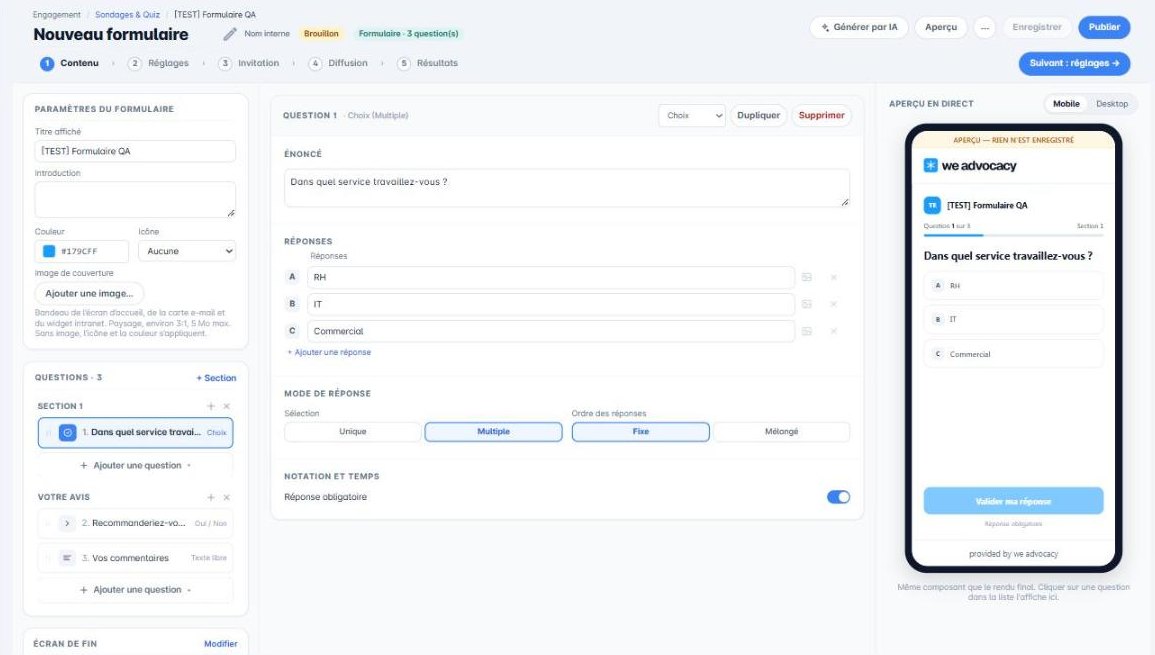
La carte Paramètres du formulaire définit le Titre affiché, l'Introduction, la Couleur, l'Icône et l'Image de couverture.
Un formulaire gagne à être découpé en sections : cliquez sur + Section, puis renommez chaque section (par exemple « Vos informations », puis « Votre avis »). Le nom de la section s'affiche au participant au-dessus de chaque question.
3. Ajouter les questions
Cliquez sur Ajouter une question dans la section voulue et choisissez son type : Choix, Note, NPS, Oui / Non ou Texte libre. Dans un formulaire :
- utilisez Choix en sélection Unique pour une donnée à une seule valeur (service, site, créneau), et en sélection Multiple pour une liste de centres d'intérêt ;
- utilisez Texte libre pour les commentaires, en longueur Longue ;
- rendez obligatoires les seules questions indispensables : chaque question obligatoire en trop fait perdre des réponses.
4. L'écran de fin
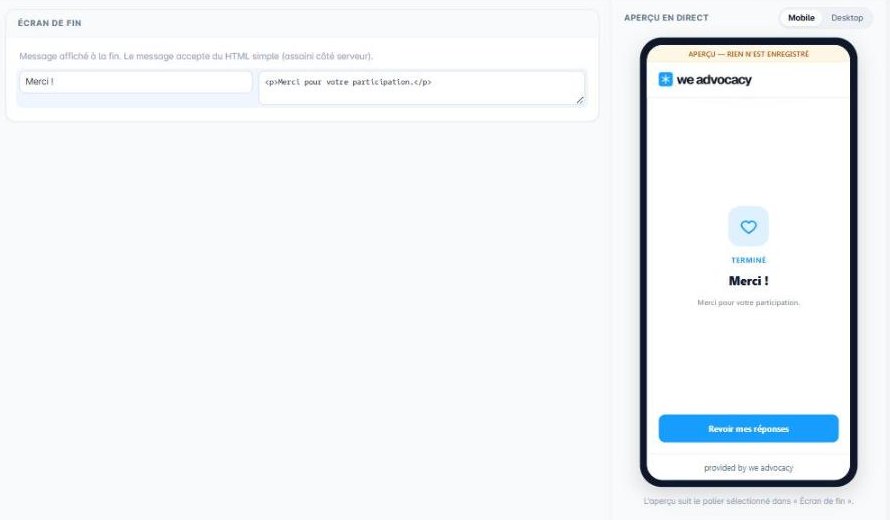
Cliquez sur Modifier dans la carte Écran de fin et rédigez un titre et un message de confirmation. Le message accepte une mise en forme HTML simple. Le bouton Revoir mes réponses permet au participant de relire ce qu'il a saisi.
5. Étape Réglages
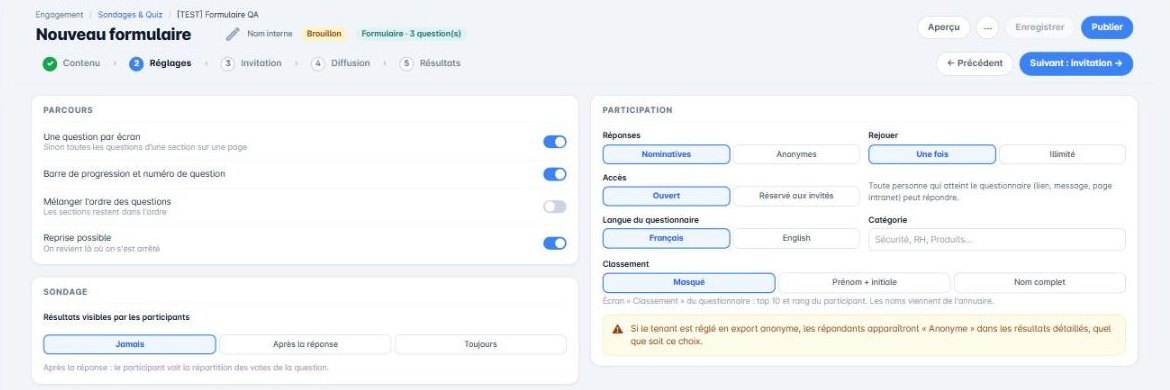
Les cartes Parcours et Participation sont communes aux trois types (voir le tutoriel sur le quiz). Pour un formulaire, trois réglages méritent une attention particulière :
- Résultats visibles par les participants : laissez Jamais, le réglage par défaut. Les réponses d'un formulaire n'ont pas vocation à être partagées.
- Réponses : Nominatives si vous devez savoir qui a répondu (inscription), Anonymes sinon.
- Rejouer : Une fois, pour éviter les doublons.
6. Inviter, diffuser et exploiter les réponses
Poursuivez avec les étapes Invitation et Diffusion, puis retrouvez les réponses dans l'étape Résultats, d'où vous pouvez exporter la liste des répondants en CSV.
Vous savez à présent créer un formulaire.
Cet article a-t-il été utile ?
C'est super !
Merci pour votre commentaire
Désolé ! Nous n'avons pas pu vous être utile
Merci pour votre commentaire
Commentaires envoyés
Nous apprécions vos efforts et nous allons corriger l'article