Ce tutoriel présente le module Sondages & Quiz de We Advocacy : les trois types de questionnaires, les trois façons d'en créer un, et les deux étapes communes à tous, l'invitation et la diffusion.
1. Accéder au module
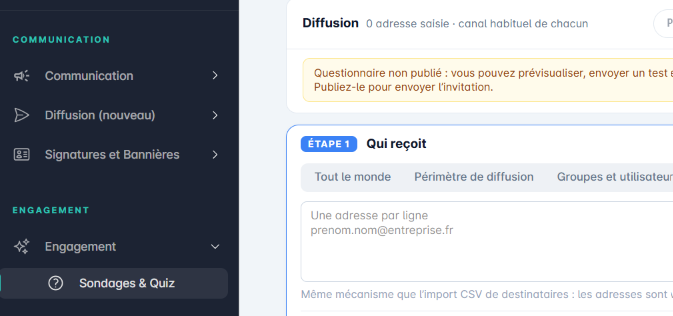
Depuis le menu de gauche, ouvrez la rubrique Engagement, puis Sondages & Quiz. Vous arrivez sur la liste de vos questionnaires.
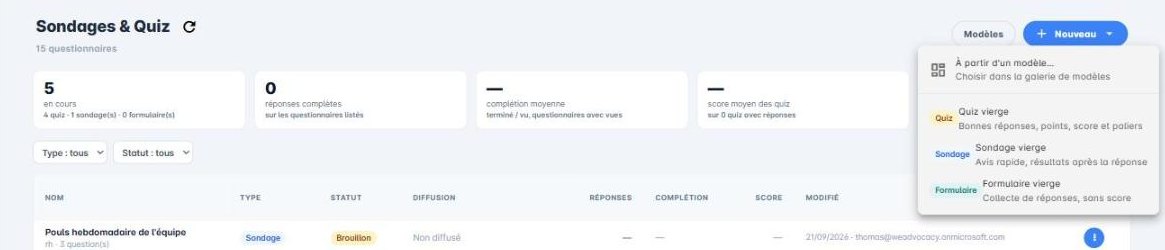
En haut de la liste, cinq indicateurs résument votre activité : questionnaires en cours, réponses complètes, complétion moyenne, score moyen des quiz et nombre total de questionnaires. Les filtres Type et Statut et le champ Rechercher permettent de retrouver un questionnaire. Pour chacun, le tableau affiche son type, son statut (Brouillon, Programmé, Publié, Clôturé, Archivé), l'état de sa diffusion, ses réponses, sa complétion et, pour un quiz, son score moyen.
2. Choisir entre quiz, sondage et formulaire
| Type | Pour quoi faire | Ce qui le distingue |
|---|---|---|
| Quiz | Tester des connaissances de façon ludique : lancement produit, sécurité, culture d'entreprise, accueil des nouveaux arrivants. | Bonnes réponses, points, chrono, score et paliers de résultat (par exemple Expert, Bien joué, À revoir). |
| Sondage | Recueillir un avis rapide : pouls de l'équipe, satisfaction après un événement, eNPS. | Pas de bonne réponse. Les participants peuvent voir la répartition des votes après avoir répondu. |
| Formulaire | Collecter des informations : inscription, évaluation d'une formation, remontée de besoins. | Pas de score. Les réponses restent, par défaut, visibles des seuls administrateurs. |
Les trois types partagent le même éditeur et les mêmes types de questions. Ce qui change, ce sont les réglages propres à chacun et la lecture des résultats.
3. Créer un questionnaire
Cliquez sur le bouton + Nouveau, en haut à droite de la liste. Trois façons de démarrer vous sont proposées :
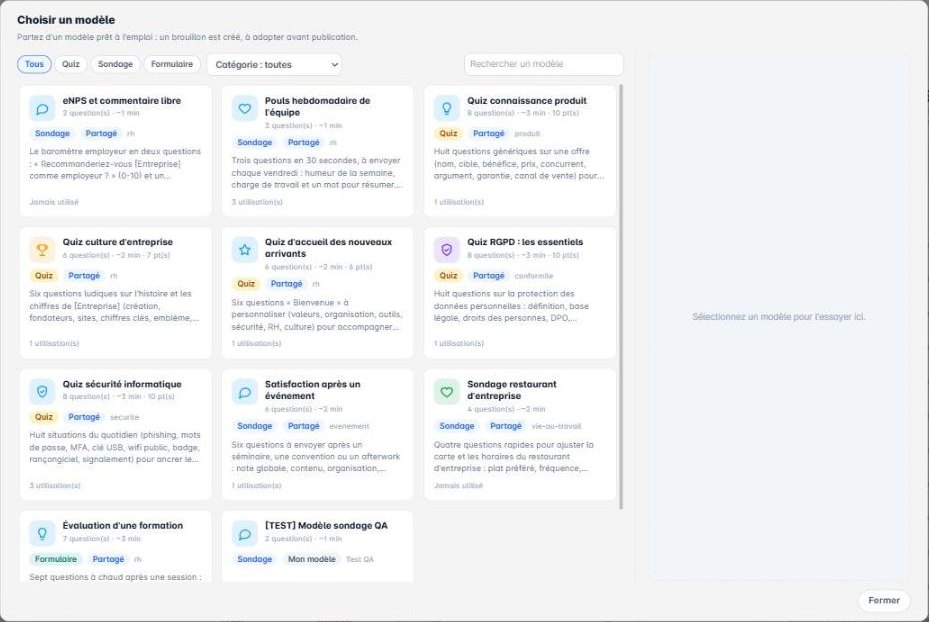
- À partir d'un modèle… : une galerie de questionnaires prêts à l'emploi (eNPS, pouls hebdomadaire, quiz sécurité informatique, quiz RGPD, satisfaction après un événement, évaluation d'une formation…). Filtrez par type ou par catégorie, sélectionnez un modèle pour l'essayer dans l'aperçu, puis créez-le : un brouillon est créé, à adapter avant publication.
- Quiz vierge, Sondage vierge ou Formulaire vierge : un questionnaire vide du type choisi.
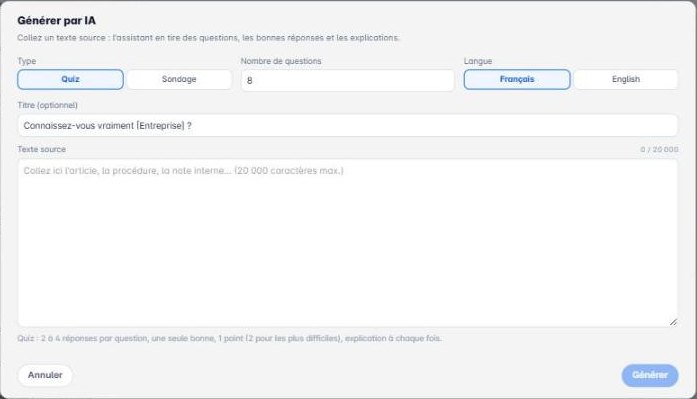
- Générer par IA : une fois dans l'éditeur, ce bouton ouvre une fenêtre où vous collez un texte source (article, procédure, note interne… jusqu'à 20 000 caractères). Choisissez le type, le nombre de questions et la langue, puis cliquez sur Générer : l'assistant en tire les questions, les bonnes réponses et les explications. Relisez toujours le résultat avant de publier.
4. Le parcours de création en cinq étapes
L'éditeur est organisé en cinq étapes, affichées sous le titre du questionnaire. Les boutons ← Précédent et Suivant permettent de passer de l'une à l'autre.
- Contenu : le titre affiché, l'introduction, l'apparence, les sections, les questions et l'écran de fin.
- Réglages : le parcours du participant, les options propres au type, et les règles de participation.
- Invitation : le message qui annonce le questionnaire.
- Diffusion : qui le reçoit, quand, et par quel canal.
- Résultats : la synthèse, le détail par question et la liste des répondants.
Les étapes Contenu et Réglages sont décrites dans les tutoriels propres à chaque type. Les étapes Invitation et Diffusion, communes aux trois, sont décrites ci-dessous. Pensez à cliquer sur Enregistrer pour conserver vos modifications, et sur Publier quand le questionnaire est prêt.
5. Rédiger l'invitation
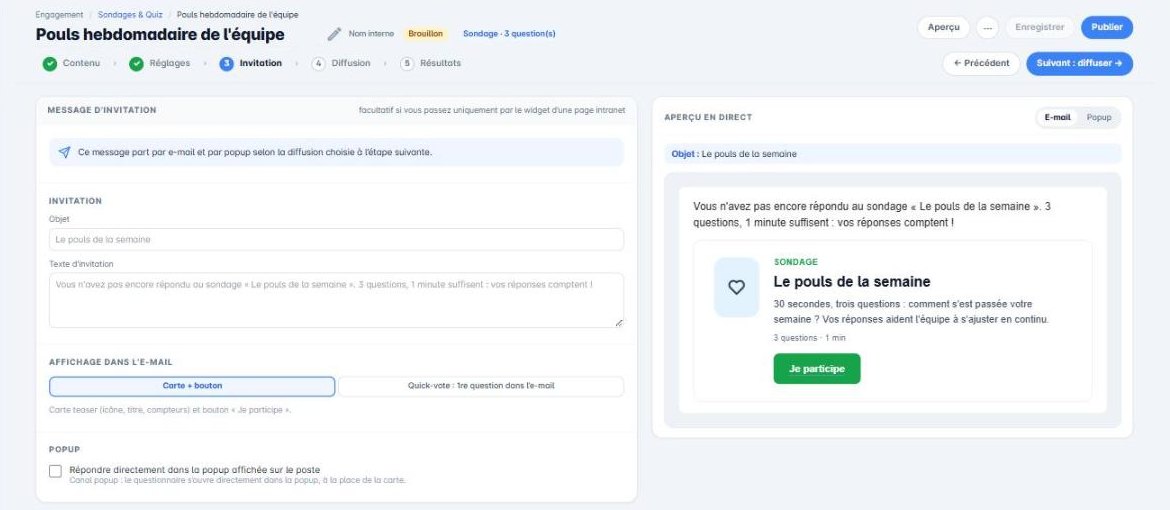
L'étape Invitation prépare le message qui part par e-mail et par popup selon la diffusion choisie à l'étape suivante. Elle est facultative si vous passez uniquement par le widget d'une page intranet.
- Objet et Texte d'invitation : un texte vous est proposé par défaut ; adaptez-le à votre public.
- Affichage dans l'e-mail : Carte + bouton (une carte avec l'icône, le titre, le nombre de questions et le bouton « Je participe ») ou Quick-vote (la première question directement dans l'e-mail).
- Popup : cochez Répondre directement dans la popup affichée sur le poste pour que le questionnaire s'ouvre dans la popup, à la place de la carte.
L'Aperçu en direct, à droite, montre le rendu dans l'e-mail ou dans la popup.
6. Diffuser le questionnaire
L'étape Diffusion se déroule en trois temps. Cliquez sur l'en-tête d'un temps pour l'ouvrir ; son résumé reste affiché une fois refermé.
- Étape 1 — Qui reçoit : Tout le monde, un Périmètre de diffusion, des Groupes et utilisateurs, des Listes ou une Saisie manuelle. Le nombre de personnes concernées s'affiche en face. Un envoi à tout le monde demandera une confirmation renforcée au moment d'envoyer.
- Étape 2 — Quand : Maintenant ou Plus tard, et la date de clôture du questionnaire.
- Étape 3 — Où ça arrive : le Canal habituel de chacun (recommandé : e-mail, popup ou SMS selon le réglage de la personne, une seule notification par personne) ou Choisir les canaux (chaque canal coché part à tout le monde).
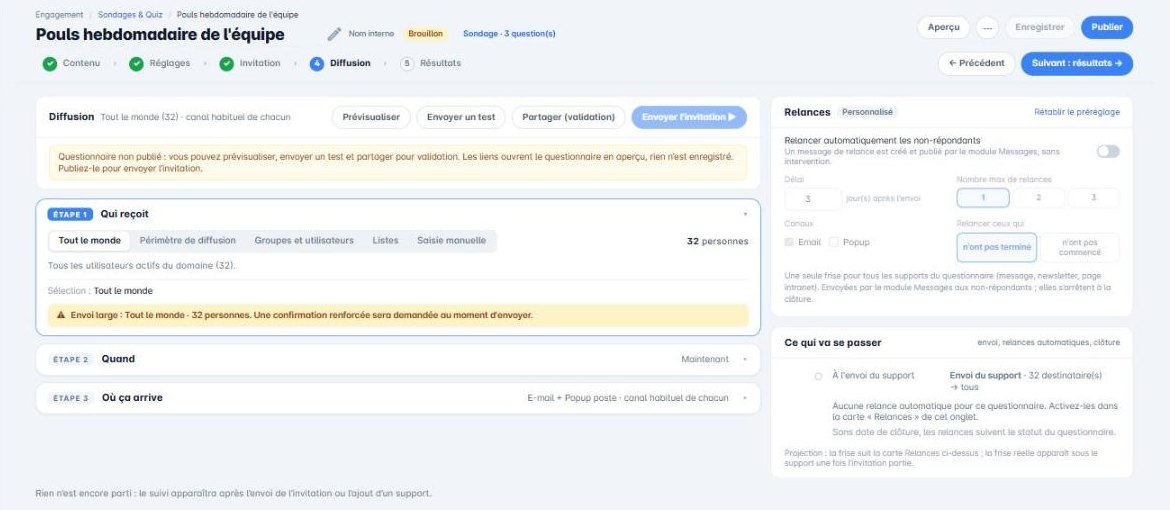
À droite, la carte Relances permet de relancer automatiquement les non-répondants : réglez le délai en jours après l'envoi, le nombre maximum de relances (1 à 3), les canaux, et la cible (ceux qui n'ont pas terminé ou ceux qui n'ont pas commencé). Les relances s'arrêtent à la clôture. La carte Ce qui va se passer affiche la frise prévisionnelle : envoi, relances et clôture.
Avant d'envoyer, utilisez Prévisualiser, Envoyer un test ou Partager (validation) pour faire relire le questionnaire. Tant qu'il n'est pas publié, ces liens ouvrent le questionnaire en aperçu et rien n'est enregistré. Une fois publié, cliquez sur Envoyer l'invitation.
7. Gérer vos questionnaires
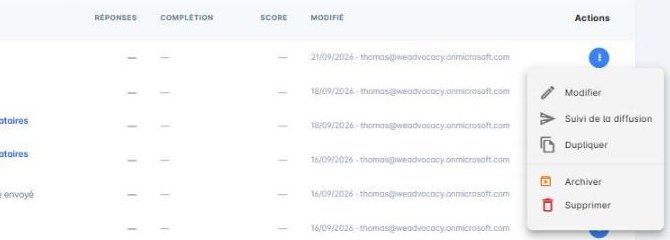
Dans la liste, le bouton d'actions de chaque ligne propose : Modifier, Suivi de la diffusion, Dupliquer, Archiver et Supprimer. Un questionnaire publié peut être clôturé depuis son éditeur avec le bouton Clôturer.
Vous connaissez à présent les principes du module. Pour aller plus loin, consultez les tutoriels consacrés au quiz, au sondage, au formulaire et à la lecture des résultats.
Cet article a-t-il été utile ?
C'est super !
Merci pour votre commentaire
Désolé ! Nous n'avons pas pu vous être utile
Merci pour votre commentaire
Commentaires envoyés
Nous apprécions vos efforts et nous allons corriger l'article