Ce tutoriel décrit la création d'un quiz sur We Advocacy : questions, bonnes réponses, points, chrono, écran de fin et réglages propres au quiz. L'invitation et la diffusion sont décrites dans le tutoriel « Quiz, sondages et formulaires : vue d'ensemble, invitation et diffusion ».
1. Créer le quiz
Depuis Engagement > Sondages & Quiz, cliquez sur + Nouveau, puis choisissez Quiz vierge, un modèle de quiz, ou utilisez Générer par IA depuis l'éditeur pour obtenir des questions à partir d'un texte.
2. Étape Contenu — les paramètres du quiz
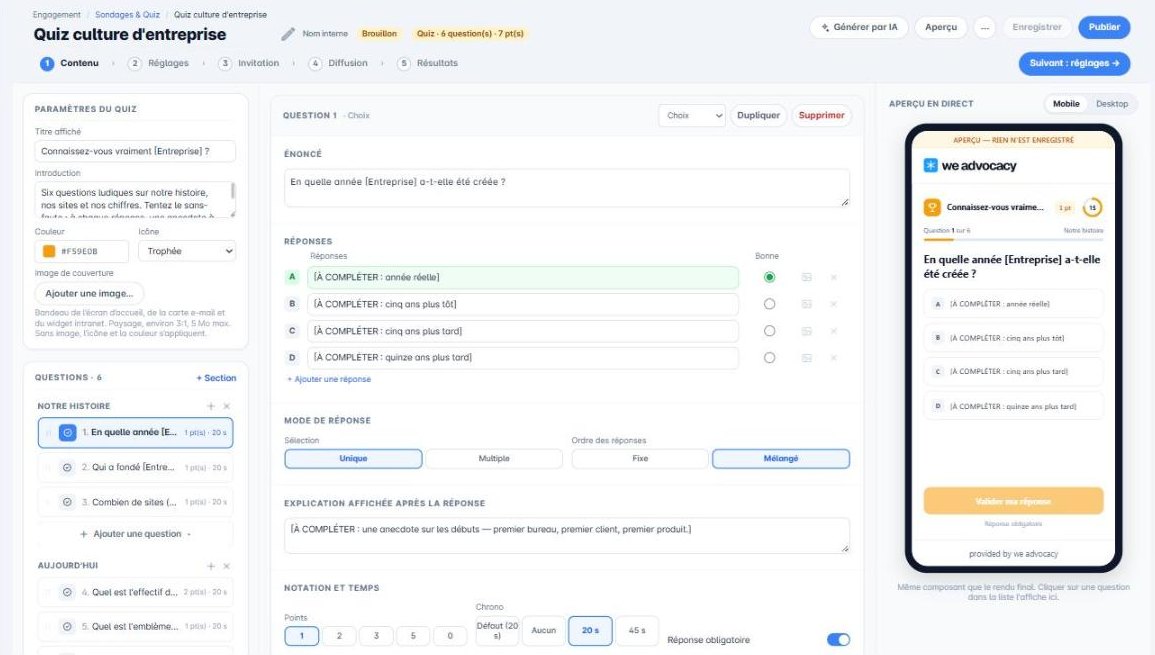
La carte Paramètres du quiz, en haut à gauche, définit ce que voit le participant en ouvrant le quiz :
- Titre affiché et Introduction ;
- Couleur et Icône (bouclier, étoile, bulle, ampoule, trophée, cœur ou aucune) ;
- Image de couverture : bandeau de l'écran d'accueil, de la carte e-mail et du widget intranet (format paysage, environ 3:1, 5 Mo maximum). Sans image, l'icône et la couleur s'appliquent.
Cliquez sur l'icône crayon à côté du titre pour lui donner un nom interne, distinct du titre affiché aux participants.
3. Ajouter des sections et des questions
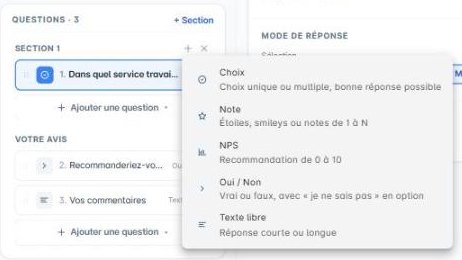
La carte Questions liste vos questions, regroupées en sections. Cliquez sur + Section pour créer une section, et sur Ajouter une question pour choisir le type de la question :
- Choix : choix unique ou multiple, avec bonne réponse ;
- Note : étoiles, smileys ou notes de 1 à N ;
- NPS : recommandation de 0 à 10 ;
- Oui / Non : vrai ou faux, avec « Je ne sais pas » en option ;
- Texte libre : réponse courte ou longue.
Dans un quiz, le type Choix est celui qui porte le score. Glissez-déposez les questions pour les réordonner.
4. Paramétrer une question
Cliquez sur une question dans la liste pour la modifier au centre de l'écran :
- Énoncé : la question posée.
- Réponses : saisissez les options et cochez la colonne Bonne en face de la bonne réponse. Chaque option peut recevoir une image. Cliquez sur + Ajouter une réponse pour en ajouter.
- Mode de réponse : sélection Unique ou Multiple, et ordre des réponses Fixe ou Mélangé.
- Explication affichée après la réponse : le texte que voit le participant une fois sa réponse validée. C'est ce qui transforme un quiz en moment d'apprentissage.
- Notation et temps : les Points de la question (0, 1, 2, 3 ou 5), le Chrono (défaut de 20 secondes, aucun, 20 s ou 45 s) et l'option Réponse obligatoire.
Les boutons Dupliquer et Supprimer agissent sur la question affichée. L'Aperçu en direct, à droite, montre la question telle que la verra le participant, sur mobile ou sur ordinateur.
5. Définir l'écran de fin et les paliers
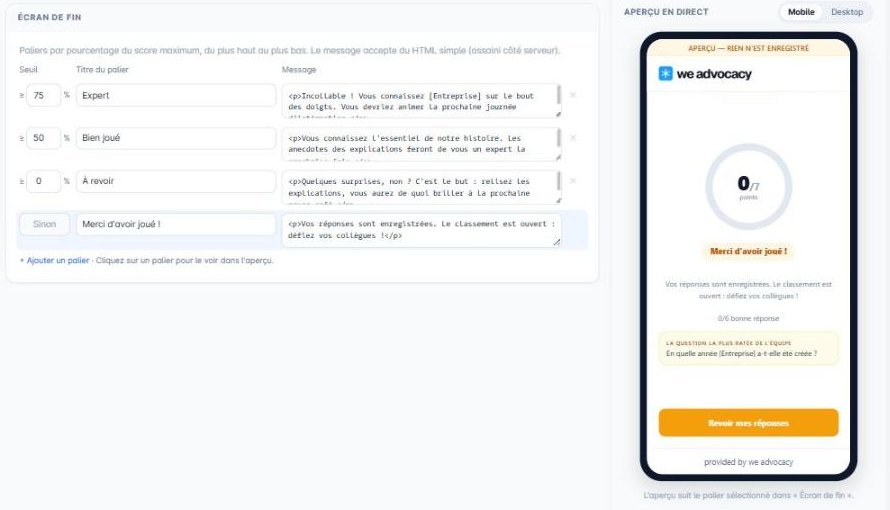
En bas de la colonne de gauche, cliquez sur Modifier dans la carte Écran de fin. Dans un quiz, l'écran de fin est organisé en paliers, selon le pourcentage du score maximum obtenu, du plus haut au plus bas. Pour chaque palier, renseignez un seuil, un titre et un message. Par défaut, trois paliers sont proposés : Expert (75 % et plus), Bien joué (50 % et plus) et À revoir (0 % et plus). La ligne Sinon définit le message affiché dans les autres cas.
Cliquez sur + Ajouter un palier pour en créer un nouveau, et sur un palier pour le voir dans l'aperçu.
6. Étape Réglages
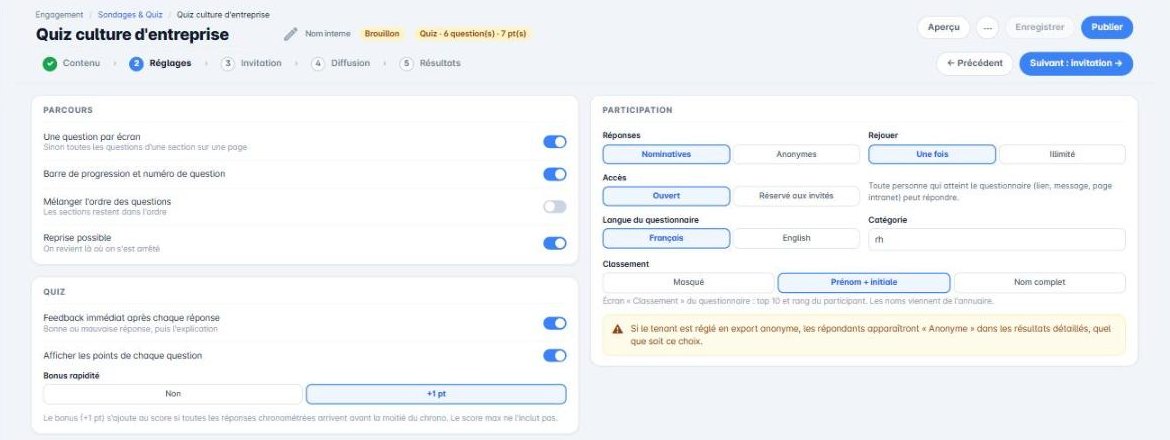
L'étape Réglages regroupe trois cartes.
Parcours
- Une question par écran (sinon, toutes les questions d'une section sur une page) ;
- Barre de progression et numéro de question ;
- Mélanger l'ordre des questions (les sections restent dans l'ordre) ;
- Reprise possible : le participant revient là où il s'était arrêté.
Quiz
- Feedback immédiat après chaque réponse : bonne ou mauvaise réponse, puis l'explication ;
- Afficher les points de chaque question ;
- Bonus rapidité : +1 point ajouté au score si toutes les réponses chronométrées arrivent avant la moitié du chrono. Le score maximum ne l'inclut pas.
Participation
- Réponses : nominatives ou anonymes ;
- Rejouer : une fois ou illimité ;
- Accès : ouvert (toute personne qui atteint le quiz par un lien, un message ou une page intranet peut répondre) ou réservé aux invités ;
- Langue du questionnaire et Catégorie ;
- Classement : l'écran « Classement » du quiz affiche le top 10 et le rang du participant. Choisissez Masqué, Prénom + initiale ou Nom complet.
Si votre plateforme est réglée en export anonyme, les répondants apparaîtront « Anonyme » dans les résultats détaillés, quel que soit ce choix.
7. Inviter, diffuser et suivre
Poursuivez avec les étapes Invitation et Diffusion, décrites dans le tutoriel de vue d'ensemble, puis suivez les scores dans l'étape Résultats.
Vous savez à présent créer un quiz.
Cet article a-t-il été utile ?
C'est super !
Merci pour votre commentaire
Désolé ! Nous n'avons pas pu vous être utile
Merci pour votre commentaire
Commentaires envoyés
Nous apprécions vos efforts et nous allons corriger l'article