Ce tutoriel décrit la création d'un sondage sur We Advocacy : questions, échelles de note, texte libre et visibilité des résultats pour les participants. L'invitation et la diffusion sont décrites dans le tutoriel « Quiz, sondages et formulaires : vue d'ensemble, invitation et diffusion ».
1. Créer le sondage
Depuis Engagement > Sondages & Quiz, cliquez sur + Nouveau, puis choisissez Sondage vierge ou un modèle de sondage (eNPS, pouls hebdomadaire de l'équipe, satisfaction après un événement…).
2. Étape Contenu
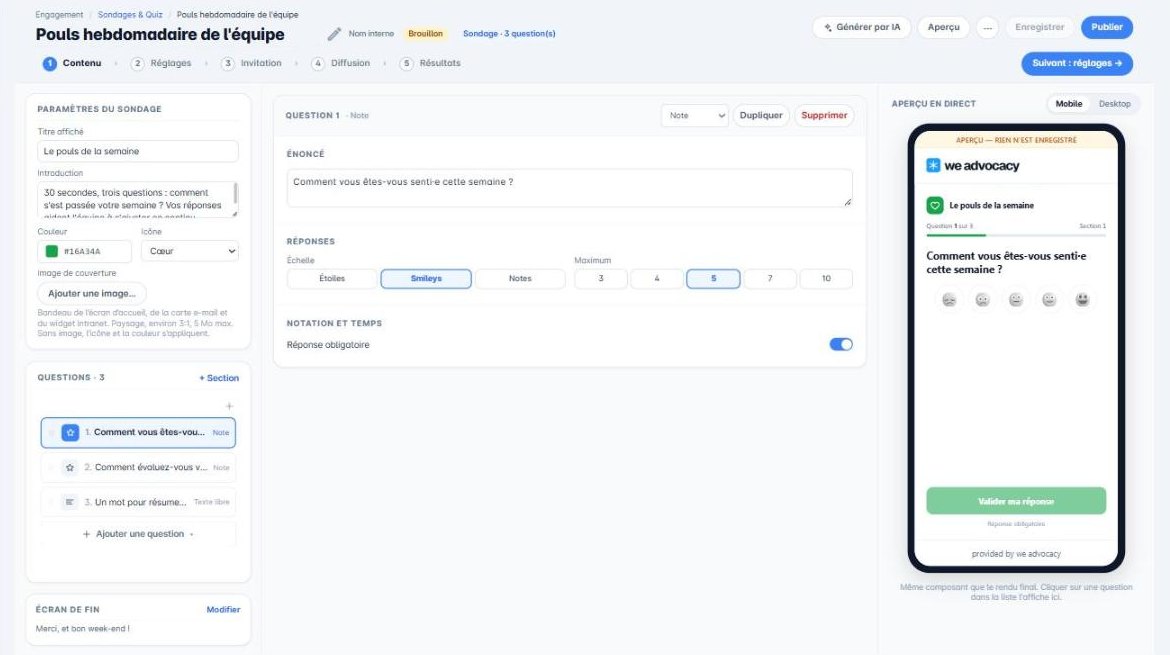
La carte Paramètres du sondage définit le Titre affiché, l'Introduction, la Couleur, l'Icône et l'Image de couverture. Pour un sondage, une introduction courte qui annonce la durée (« 30 secondes, trois questions ») augmente nettement la participation.
Ajoutez ensuite vos questions avec Ajouter une question, et organisez-les en sections avec + Section.
3. Choisir le bon type de question
- Note : l'échelle se choisit entre Étoiles, Smileys et Notes, et le maximum entre 3, 4, 5, 7 et 10. Idéal pour une humeur ou une satisfaction.
- NPS : « Recommanderiez-vous… ? » de 0 à 10.
- Oui / Non : cochez Proposer « Je ne sais pas » pour ne pas forcer une réponse.
- Choix : choix unique ou multiple, ordre des réponses fixe ou mélangé. Dans un sondage, aucune réponse n'est « bonne ».
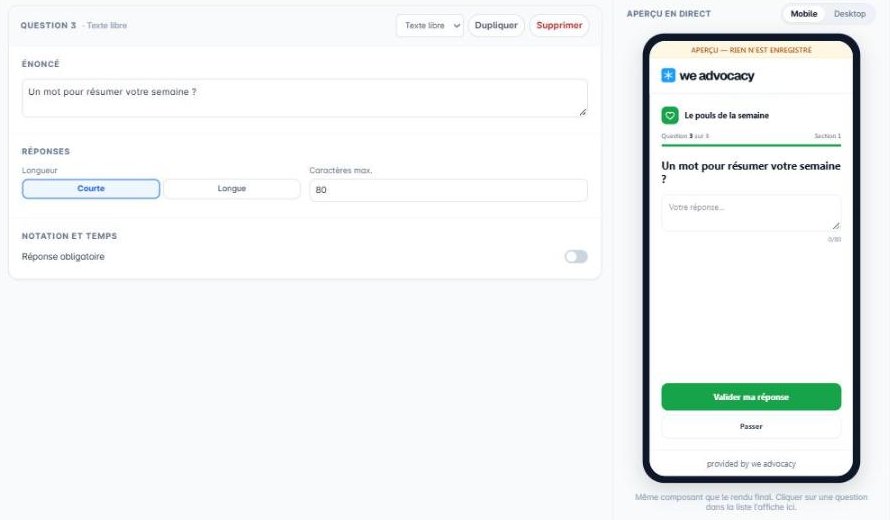
- Texte libre : longueur Courte ou Longue, avec un nombre maximum de caractères.
Pour chaque question, activez ou non Réponse obligatoire. Une question facultative affiche un bouton Passer au participant.
4. L'écran de fin
Cliquez sur Modifier dans la carte Écran de fin pour rédiger le message de remerciement affiché une fois le sondage terminé. Le message accepte une mise en forme HTML simple.
5. Étape Réglages
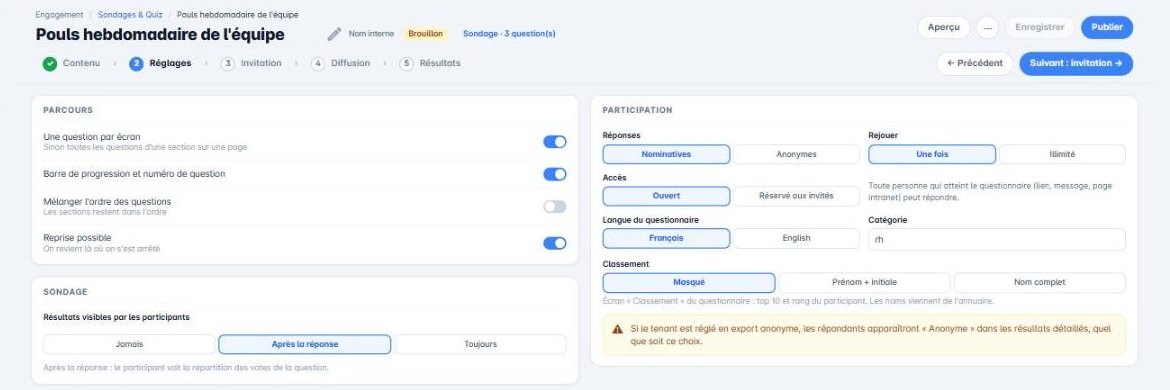
Les cartes Parcours et Participation sont communes aux trois types (voir le tutoriel sur le quiz). La carte Sondage propose un réglage propre :
- Résultats visibles par les participants : Jamais, Après la réponse (le participant voit la répartition des votes de la question) ou Toujours.
Montrer la répartition après la réponse est souvent ce qui donne envie de répondre au sondage suivant.
6. Inviter, diffuser et suivre
Poursuivez avec les étapes Invitation et Diffusion, puis suivez les réponses dans l'étape Résultats. Pour un sondage récurrent (pouls hebdomadaire par exemple), utilisez Dupliquer depuis la liste pour repartir du même questionnaire.
Vous savez à présent créer un sondage.
Cet article a-t-il été utile ?
C'est super !
Merci pour votre commentaire
Désolé ! Nous n'avons pas pu vous être utile
Merci pour votre commentaire
Commentaires envoyés
Nous apprécions vos efforts et nous allons corriger l'article