Vous n'avez jamais créé de sondage sur We Advocacy ? Ce pas-à-pas vous accompagne du premier clic au premier résultat, sur un exemple concret : le pouls hebdomadaire de l'équipe, trois questions pour savoir comment s'est passée la semaine. À la fin, un encadré vous montre ce qui change pour un quiz.
Durée : 10 minutes. Prérequis : un accès administrateur au back-office We Advocacy.
1. Ouvrez le module et partez d'un modèle
Dans le menu de gauche, ouvrez Engagement, puis Sondages & Quiz. Cliquez sur + Nouveau, puis sur À partir d'un modèle….
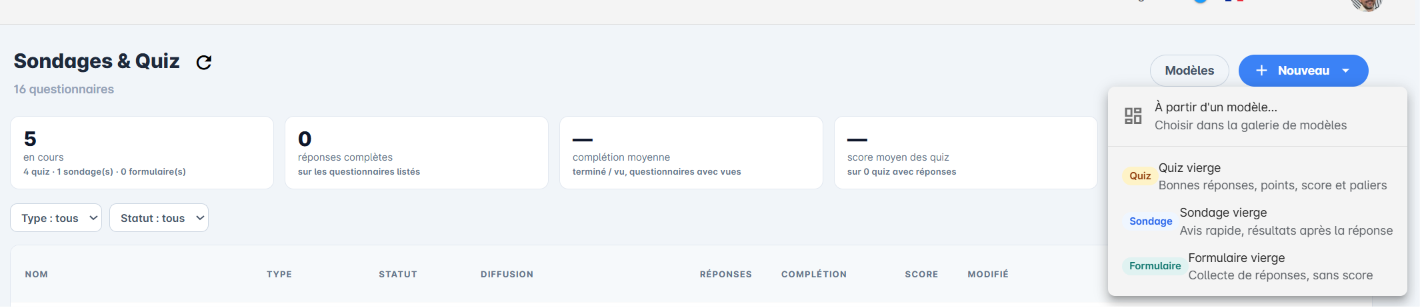
Astuce : Pour une première fois, partez toujours d'un modèle : les questions sont déjà rédigées, il ne reste qu'à les adapter.
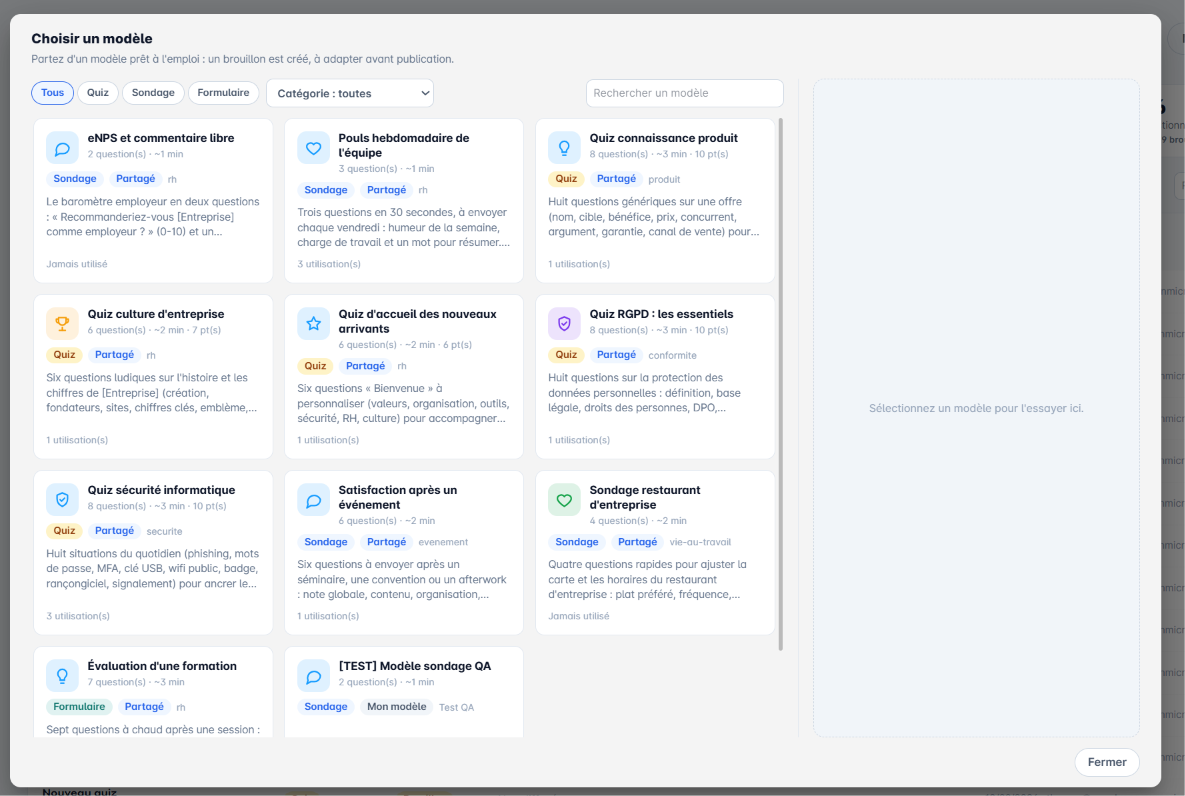
2. Choisissez « Pouls hebdomadaire de l'équipe »
La galerie s'ouvre. Cliquez sur la carte Pouls hebdomadaire de l'équipe pour l'essayer dans l'aperçu à droite, puis créez-le. Un brouillon est créé : rien n'est envoyé tant que vous ne l'avez pas décidé.
3. Adaptez le contenu
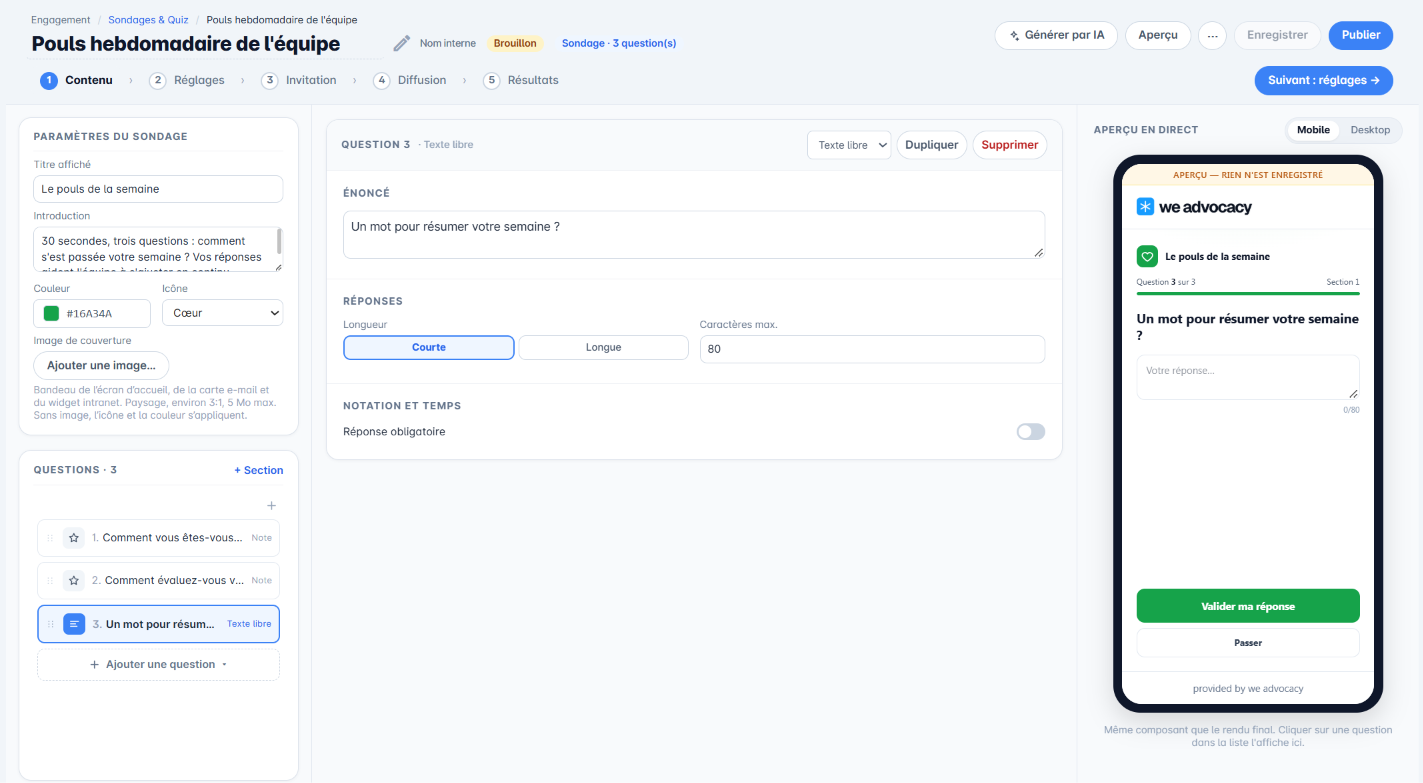
Vous êtes dans l'étape 1 Contenu. Trois zones à connaître :
- à gauche, les paramètres (titre affiché, introduction, couleur, icône) et la liste des questions ;
- au centre, la question sélectionnée : son énoncé, son échelle (ici des smileys de 1 à 5) et l'option Réponse obligatoire ;
- à droite, l'Aperçu en direct : exactement ce que verront vos collègues, sur mobile ou sur ordinateur.
Relisez les trois questions, modifiez un mot si besoin, puis vérifiez le message de l'Écran de fin (en bas à gauche). Cliquez sur Enregistrer, puis sur Suivant : réglages.
Astuce : Gardez l'introduction courte et annoncez la durée (« 30 secondes, trois questions ») : c'est ce qui fait répondre.
4. Vérifiez deux réglages
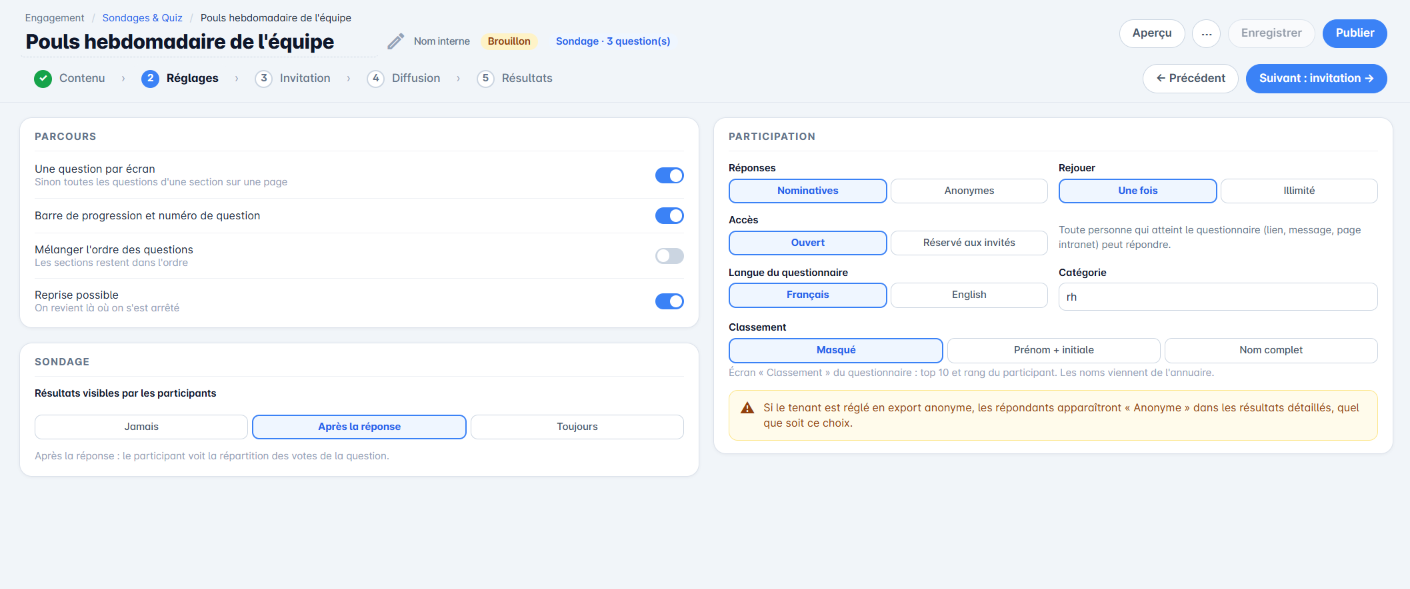
Les réglages par défaut conviennent. Pour un pouls d'équipe, regardez seulement ces deux-là :
- Réponses : passez en Anonymes si vous voulez des réponses franches sur l'humeur ou la charge de travail ;
- Résultats visibles par les participants : laissez Après la réponse. Chacun voit comment l'équipe a voté, et a envie de répondre la semaine suivante.
5. Relisez l'invitation
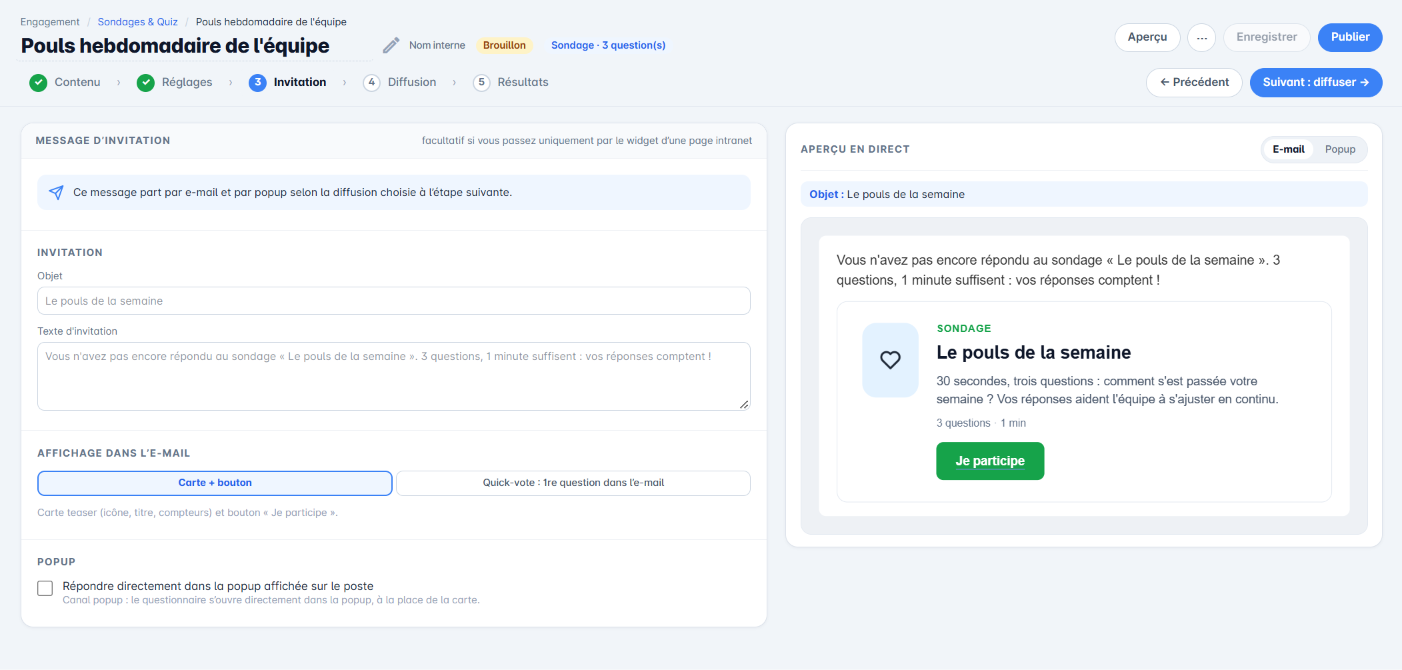
L'étape 3 Invitation prépare le message envoyé par e-mail ou par popup. Adaptez l'Objet et le Texte d'invitation : le texte proposé par défaut s'adresse à quelqu'un qui n'a pas encore répondu, préférez une première phrase d'accueil (« Comment s'est passée votre semaine ? »). Laissez l'affichage Carte + bouton et vérifiez le rendu dans l'aperçu.
6. Testez sur vous, puis diffusez
Dans l'étape 4 Diffusion, commencez par Envoyer un test : vous recevez le sondage comme vos collègues, sans que rien ne soit enregistré. Puis réglez les trois temps :
- Étape 1 : Qui reçoit : pour un premier envoi, visez petit — votre équipe via Groupes et utilisateurs, plutôt que Tout le monde ;
- Étape 2 : Quand : Maintenant, ou vendredi matin via Plus tard ;
- Étape 3 : Où ça arrive : laissez Canal habituel de chacun, une seule notification par personne.
Cliquez enfin sur Publier, puis sur Envoyer l'invitation. Facultatif : activez les Relances à droite (par exemple une relance 3 jours après, pour ceux qui n'ont pas terminé).
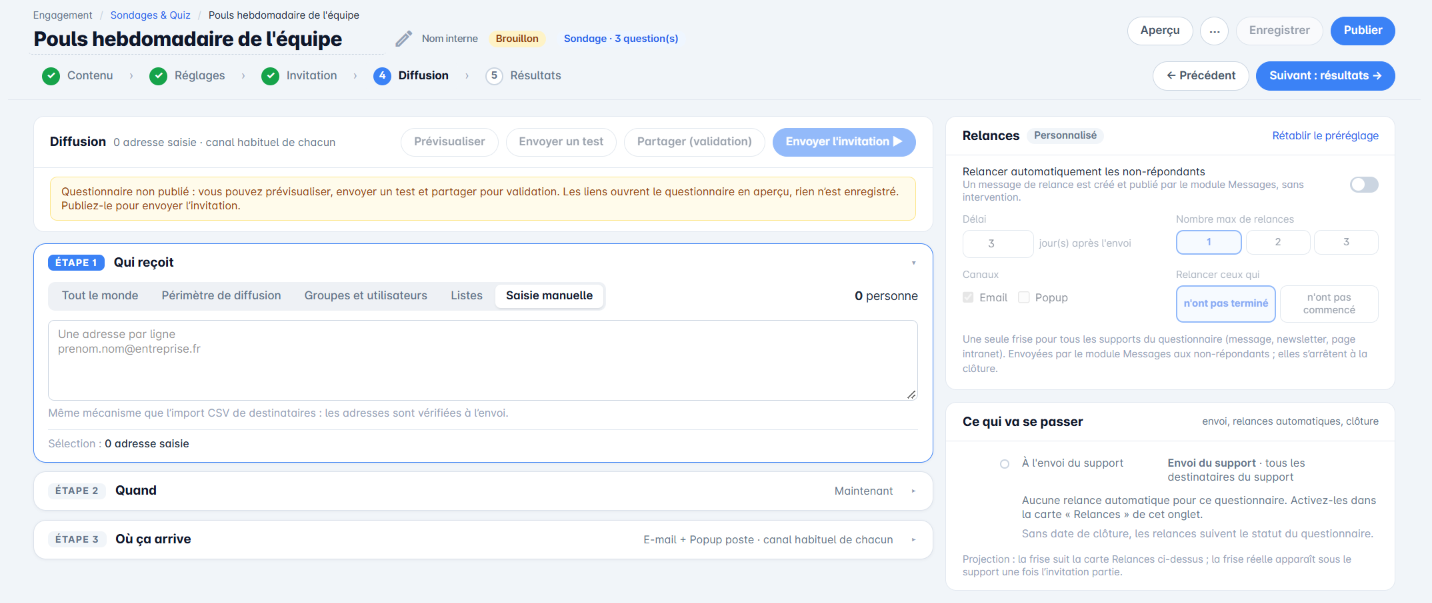
Astuce : Tant que le sondage n'est pas publié, Prévisualiser, Envoyer un test et Partager (validation) ouvrent un aperçu : faites-le relire sans risque.
7. Suivez les résultats
L'étape 5 Résultats se remplit au fil des réponses : Synthèse (participation, complétion, temps médian), Questions (la répartition des réponses) et Répondants, exportable en CSV. La semaine suivante, utilisez Dupliquer depuis la liste pour relancer le même pouls en un clic.
[Capture d'écran : Avant les premières réponses, l'écran propose de revenir à la diffusion — fichier 44-resultats-sondage-vide.jpg]
Et pour un quiz ?
Le parcours est le même. Partez par exemple du modèle Quiz culture d'entreprise ou Quiz sécurité informatique. Trois choses changent :
- Les bonnes réponses : pour chaque question, cochez la colonne Bonne en face de la bonne réponse, et rédigez l'Explication affichée après la réponse — c'est elle qui fait apprendre.
- Les points et le chrono : chaque question vaut de 0 à 5 points, avec un chrono de 20 ou 45 secondes, ou sans chrono.
- L'écran de fin à paliers : le message dépend du score — par défaut Expert (75 % et plus), Bien joué (50 % et plus), À revoir.
Avant d'envoyer : la check-list
- Le titre et l'introduction parlent à vos collègues, pas à l'équipe projet.
- Chaque question a été vue dans l'aperçu, sur mobile.
- Seules les questions indispensables sont obligatoires.
- Vous avez reçu et rempli l'envoi de test.
- Le public de l'étape 1 est le bon (et pas « Tout le monde » par réflexe).
Besoin d'aller plus loin ? Consultez les tutoriels « Comment créer un sondage ? », « Comment créer un quiz ? » et « Comment lire les résultats d'un quiz, d'un sondage ou d'un formulaire ? ».
Cet article a-t-il été utile ?
C'est super !
Merci pour votre commentaire
Désolé ! Nous n'avons pas pu vous être utile
Merci pour votre commentaire
Commentaires envoyés
Nous apprécions vos efforts et nous allons corriger l'article