Ce tutoriel décrit la création d'un sondage, d'un quizz, d'une demande de feedback ou d'une inscription à un événement sur We Advocacy.
1. Accéder au tableau de bord des sondages
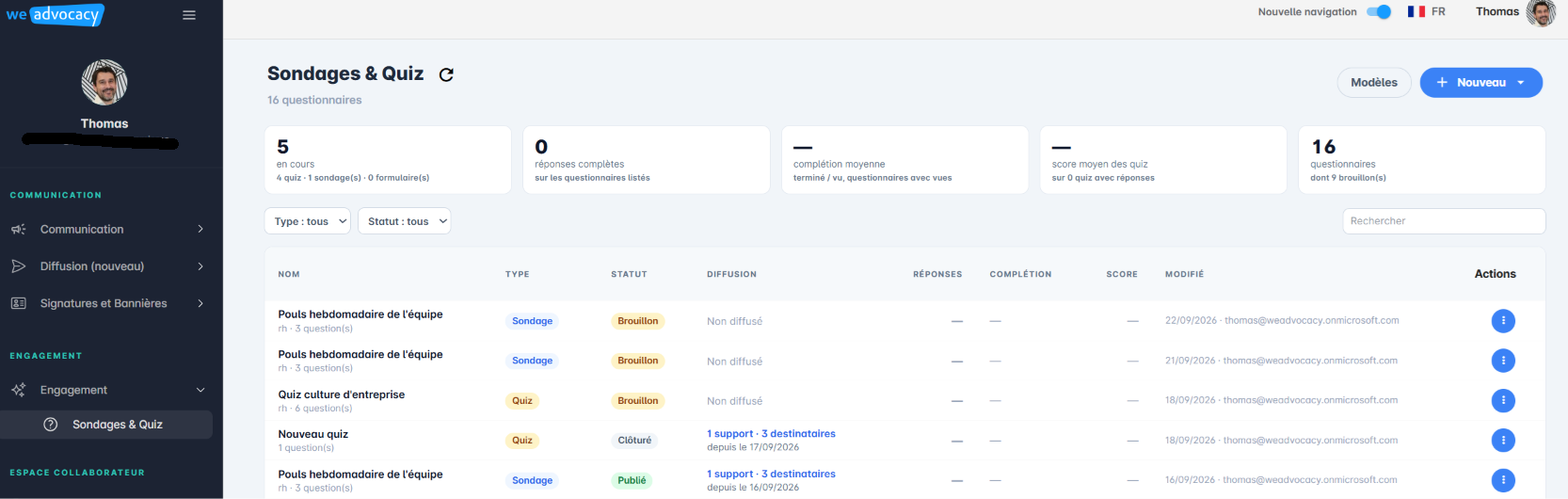
Depuis le menu de gauche, ouvrez la rubrique Communication, puis Sondage, quizz, feedback, .... Vous arrivez sur le tableau de bord qui recense l'ensemble de vos sondages, avec pour chacun son statut (Programmé, Publié...), sa catégorie et, une fois publié, ses indicateurs de délivrabilité, de vues et de participation.
2. Créer un nouveau sondage
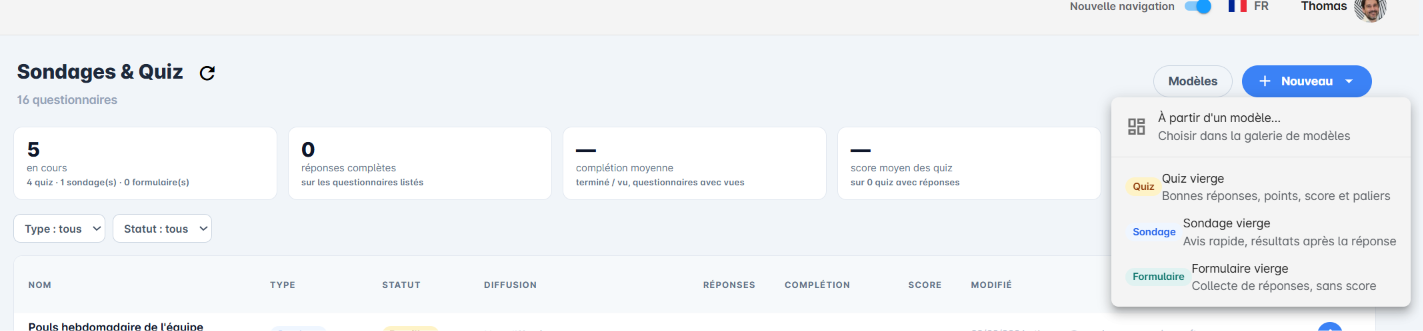
Cliquez sur le bouton + Nouveau en haut à droite. Le panneau Nouveau sondage s'ouvre : renseignez le Nom, une Catégorie si besoin, puis choisissez le Type parmi quatre options :
- Sondage ;
- Quizz ;
- Feedback ;
- Inscription à un événement.
Cliquez sur Suivant pour lancer l'assistant, organisé en 6 étapes.
3. Dérouler l'assistant de création
Étape 1/6 — Modèle
Partez d'un modèle existant lié à votre domaine (classés par catégorie dans le menu de gauche) ou démarrez sur une page vierge. Cliquez sur Suivant pour passer à la construction du contenu.
Étape 2/6 — Questions
C'est le cœur de l'outil. Le bouton Ajouter une section ou une question permet de structurer votre sondage en sections et propose une large palette de types de questions :
- question à choix unique ou à choix multiples ;
- question avec réponse texte court ou long ;
- question de type note ;
- question de type étoile (5 ou 10 étoiles) ;
- question de type smiley ;
- question de type oui/non ou oui-non-nsp ;
- mode Quizz avec bonnes réponses.
Pour chaque question ajoutée, remplacez le texte par défaut par votre propre intitulé (par exemple « Quelle note donneriez-vous à la dernière newsletter ? ») et activez ou non l'option Obligatoire. Les boutons Importer et Exporter, en haut à droite, permettent respectivement de charger un jeu de questions préexistant ou d'exporter le vôtre.
[Capture d'écran : l'étape Questions avec le menu Ajouter une section ou une question]
Étapes 3/6 à 6/6 — Canal, prévisualisation et agenda
Ces étapes reprennent une logique identique à celle de la création d'une newsletter ou d'un message : sélection du canal de diffusion, prévisualisation par canal (avec les champs obligatoires à renseigner selon les canaux choisis), puis programmation de la publication (envoi immédiat ou date programmée) et de sa durée de validité. Cliquez sur Sauvegarder pour finaliser.
4. Suivre les réponses
Une fois publié, le sondage apparaît dans le tableau de bord, avec ses résultats consultables au fil des réponses reçues.
Vous savez à présent créer un sondage, un quizz, une demande de feedback ou une inscription à un événement.
Cet article a-t-il été utile ?
C'est super !
Merci pour votre commentaire
Désolé ! Nous n'avons pas pu vous être utile
Merci pour votre commentaire
Commentaires envoyés
Nous apprécions vos efforts et nous allons corriger l'article