Ce tutoriel décrit l'étape Résultats d'un questionnaire : la synthèse, le détail par question et la liste des répondants. Les
résultats se remplissent au fil des réponses reçues.
1. Accéder aux résultats
Ouvrez le questionnaire depuis la liste Sondages & Quiz, puis cliquez sur l'étape 5 Résultats. Trois onglets s'affichent : Synthèse, Questions et Répondants. Le chiffre à côté de chaque onglet indique le nombre de questions et de répondants.
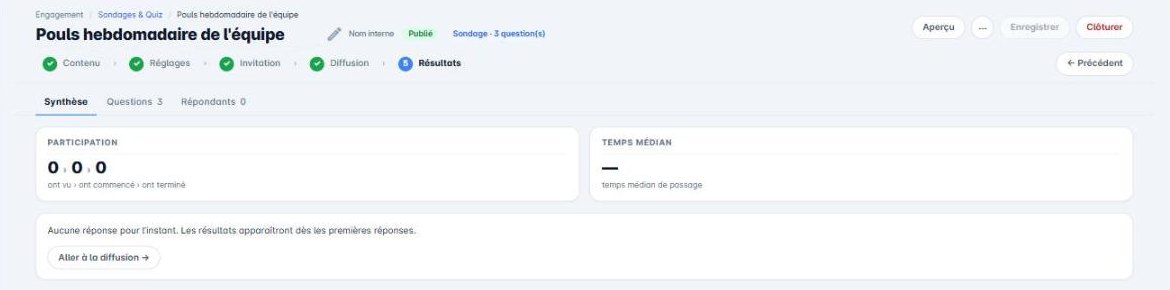
Tant qu'aucune réponse n'est arrivée, l'écran l'indique et propose le bouton Aller à la diffusion.
2. L'onglet Synthèse
La synthèse répond en un coup d'œil aux questions qu'on se pose en ouvrant les résultats :
- Participation : le nombre de personnes qui ont vu, commencé puis terminé le questionnaire, et le taux de complétion ;
- Temps médian de passage.
Pour un quiz, la synthèse affiche en plus, dès les premières réponses :
- le score moyen et le palier correspondant ;
- le nombre de questions sous 50 % de réussite, à retravailler en priorité ;
- la répartition par palier (Expert, Bien joué, À revoir) ;
- la répartition par envoi : les réponses venues de l'invitation et celles venues de chaque relance ;
- la liste des questions, de la moins bien réussie à la mieux réussie. Quand personne n'a trouvé la bonne réponse, les réponses les plus choisies sont rappelées sous la question.
3. L'onglet Questions
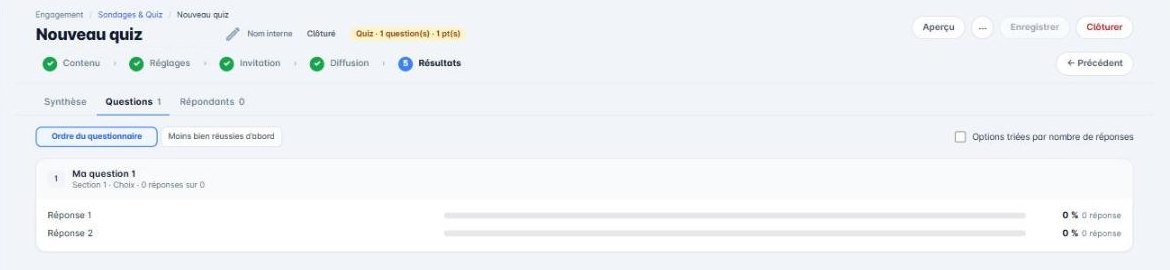
L'onglet Questions détaille chaque question : sa section, son type, le nombre de réponses reçues, puis, pour chaque option, le pourcentage et le nombre de réponses. Dans un quiz, la bonne réponse est signalée et le taux de réussite de la question est affiché en face.
En haut de l'onglet :
- Ordre du questionnaire ou Moins bien réussies d'abord (quiz) pour choisir l'ordre de lecture ;
- un filtre par section, quand le questionnaire en compte plusieurs ;
- Options triées par nombre de réponses, pour classer les options de la plus choisie à la moins choisie.
4. L'onglet Répondants
L'onglet Répondants liste les personnes qui ont répondu, avec leur unité, l'envoi qui les a amenées (invitation ou relance) et la date de fin. Pour un quiz, il affiche aussi le rang, le score, le temps et le palier atteint.
- Rechercher un nom pour retrouver une personne ;
- filtrer par palier (quiz) ;
- trier Par rang ou Plus récents ;
- Exporter cette liste en CSV pour travailler les réponses dans un tableur.
Si les réponses sont anonymes, ou si votre plateforme est réglée en export anonyme, les répondants apparaissent « Anonyme ».
5. Suivre la diffusion
Pour savoir qui a reçu le questionnaire et par quel canal, utilisez Suivi de la diffusion dans le menu d'actions du questionnaire, depuis la liste.
Vous savez à présent lire les résultats d'un quiz, d'un sondage ou d'un formulaire.
Cet article a-t-il été utile ?
C'est super !
Merci pour votre commentaire
Désolé ! Nous n'avons pas pu vous être utile
Merci pour votre commentaire
Commentaires envoyés
Nous apprécions vos efforts et nous allons corriger l'article