Trois tutoriels de ce dossier expliquent où cliquer pour créer un super-administrateur, un administrateur métier ou un rôle. Celui-ci explique quoi choisir, et pourquoi.
La gestion des accès de We Advocacy repose sur quatre notions distinctes qu’on confond souvent : le compte, le rôle, le périmètre de diffusion et l’unité d’organisation. Les démêler prend cinq minutes et évite la plupart des erreurs de paramétrage.
1. Deux natures d’administrateur
Avant tout, la plateforme distingue deux profils, gérés sur deux écrans différents dans Paramètres IT > Gestion des accès.
| Super administrateur | Accès total, sans restriction. Il voit tous les modules, peut écrire à toute la population et gérer les autres administrateurs. Aucun rôle ni périmètre ne lui est appliqué. |
| Administrateur métier | Accès restreint. Ce qu’il peut faire dépend entièrement du rôle, du périmètre et de l’unité que vous lui attribuez. C’est le profil à utiliser dans la quasi-totalité des cas. |
Règle simple : deux super-administrateurs suffisent dans une organisation, un titulaire et un suppéant. Tout le reste passe par des administrateurs métiers.
2. Les quatre questions
Un administrateur métier n’est pas défini par une case à cocher, mais par la combinaison de quatre réponses.
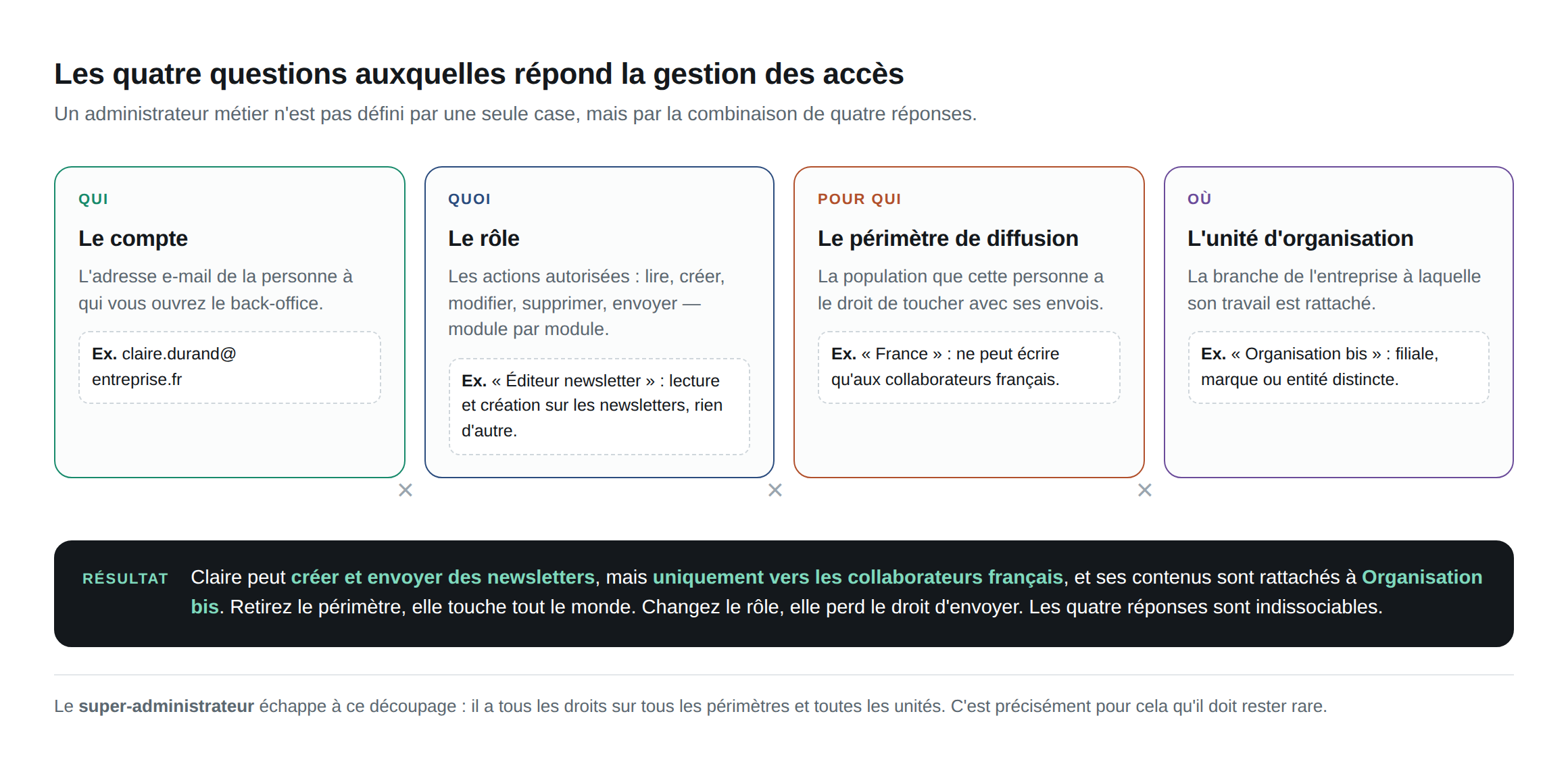
Le point important : ces quatre dimensions sont indépendantes. Un rôle très permissif associé à un périmètre étroit donne un administrateur inoffensif ; un rôle limité sans périmètre peut au contraire toucher toute l’entreprise.
3. L’unité d’organisation
Paramètres IT > Gestion des accès > Unités d’organisation. Elle répond à la question où : à quelle branche de l’entreprise le travail de cette personne est rattaché.
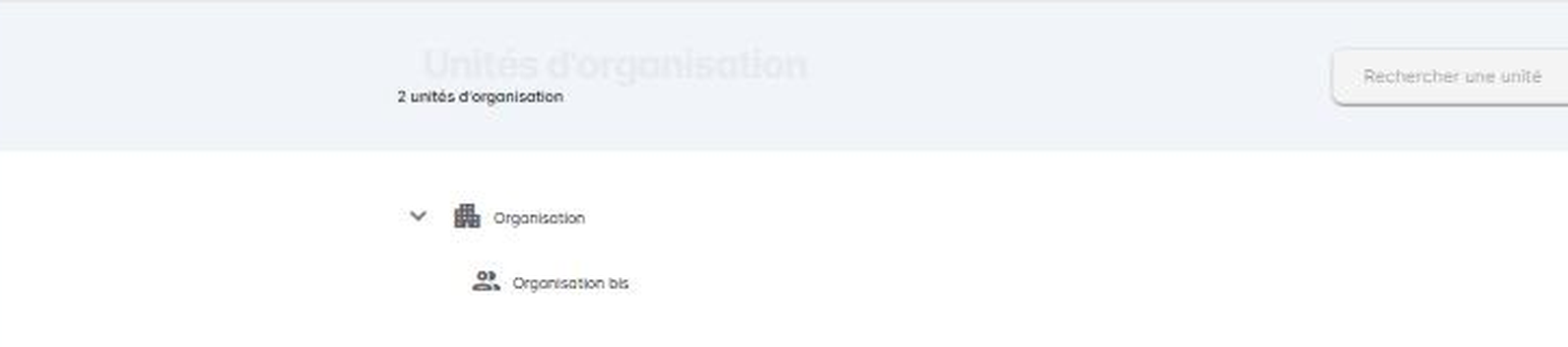
Les unités s’organisent en arborescence : une unité racine, puis autant de sous-unités que nécessaire. Elles servent à refléter une réalité structurelle : une filiale, une marque, une région autonome, une entité juridique distincte.
Quand créer une unité : quand deux entités ne doivent ni voir ni gérer les contenus l’une de l’autre.
Quand ne pas en créer : pour distinguer des équipes ou des services au sein d’une même entité. Une unité d’organisation n’est pas un organigramme. Pour cela, utilisez le module Notre organisation côté intranet, qui n’a aucun effet sur les droits.
Une organisation mono-entité peut parfaitement fonctionner avec une seule unité. Multiplier les unités sans besoin réel complique la vie sans rien sécuriser.
4. Le rôle
Paramètres IT > Gestion des accès > Rôles. Il répond à la question quoi : quelles actions cette personne a le droit d’effectuer.
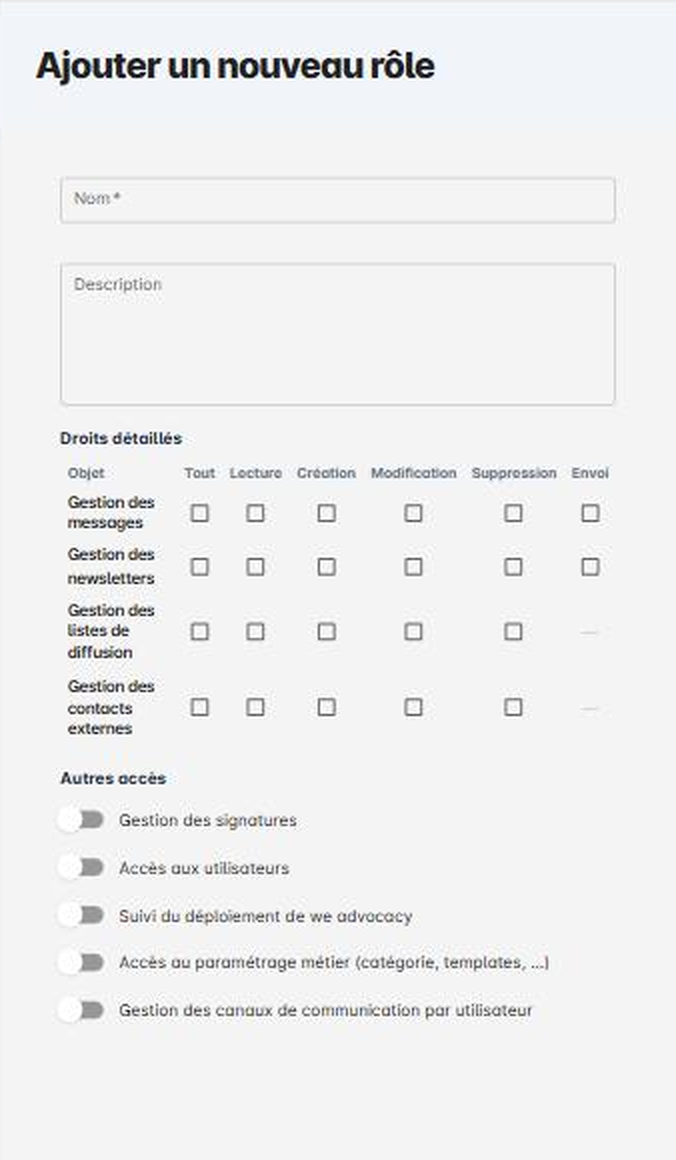
Un rôle se compose de deux parties.
Les droits détaillés forment une grille à double entrée : quatre objets en lignes, cinq actions en colonnes.
| Gestion des messages | Lecture, Création, Modification, Suppression, Envoi |
| Gestion des newsletters | Lecture, Création, Modification, Suppression, Envoi |
| Gestion des listes de diffusion | Lecture, Création, Modification, Suppression — pas d’envoi |
| Gestion des contacts externes | Lecture, Création, Modification, Suppression — pas d’envoi |
La colonne Envoi mérite votre attention : elle sépare celui qui rédige de celui qui diffuse. C’est le levier le plus utile de tout l’écran. Un contributeur avec Création et Modification mais sans Envoi prépare les contenus ; un valideur avec Envoi les diffuse. Le tiret sur les deux dernières lignes signale simplement que l’action n’existe pas pour ces objets.
Les autres accès sont cinq interrupteurs, sans nuance : gestion des signatures, accès aux utilisateurs, suivi du déploiement, accès au paramétrage métier (catégories, modèles), gestion des canaux de communication par utilisateur. Chacun ouvre ou ferme une section entière du back-office.
Nommez vos rôles par fonction, jamais par personne. « Rédacteur newsletter » se réutilise et survit aux départs ; « Rôle de Marie » devient incompréhensible le jour où Marie change de poste. Un rôle bien conçu sert à plusieurs personnes.
5. Le périmètre de diffusion
Paramètres IT > Gestion des accès > Périmètres de diffusion. Il répond à la question pour qui : quelle population cette personne a le droit de toucher avec ses envois.
C’est la notion la moins intuitive des quatre, et celle qui provoque le plus d’incidents quand elle est oubliée. Un périmètre porte un nom, une description, et la liste des destinataires qu’il autorise. Vous le retrouverez sous le terme « délégation » dans certains écrans : c’est la même chose.
Le point de vigilance : le périmètre est facultatif dans le formulaire de création d’un administrateur métier. Laissé vide, il n’y a aucune restriction — la personne peut écrire à l’ensemble de la population. Ce n’est pas ce qu’on croit paramétrer quand on crée un « administrateur limité ».
Exemples de découpages courants : par pays, par région, par site, par population (siège / terrain), par filiale.
6. Assembler : créer un administrateur métier
Paramètres IT > Gestion des accès > Admins métiers, puis Ajouter. Le formulaire reprend exactement les quatre notions.

| Obligatoire. Le compte de la personne. | |
| Rôle | Obligatoire. À créer au préalable dans l’écran Rôles. |
| Délégation | Facultatif — c’est le périmètre de diffusion. Vide = aucune restriction. |
| Unité | Facultatif. L’unité d’organisation de rattachement. |
L’ordre de création compte : créez d’abord l’unité, puis le périmètre, puis le rôle, et enfin l’administrateur. Les trois premiers alimentent les listes déroulantes du dernier.
7. Trois profils types
| Profil | Rôle | Périmètre | Unité |
| Rédacteur en région | Messages : lecture, création, modification. Pas d’envoi. | Sa région | Son entité |
| Responsable communication interne | Messages et newsletters : tout, envoi compris | Aucun, il s’adresse à tous | Entité principale |
| Gestionnaire de signatures | Aucun droit détaillé. Uniquement l’accès « Gestion des signatures » | Sans objet | Son entité |
Erreurs fréquentes
- Créer un super-administrateur par facilité. C’est le raccourci qui coûte le plus cher : la personne peut écrire à toute l’entreprise dès le premier jour.
- Oublier le périmètre de diffusion. Le champ est facultatif et son absence ne déclenche aucun avertissement.
- Créer un rôle par personne. Au bout d’un an, la liste devient ingérable et plus personne ne sait qui peut quoi.
- Confondre unité d’organisation et organigramme. L’unité sert aux droits ; le module Notre organisation sert à l’affichage sur l’intranet. Les deux sont indépendants.
- Donner l’envoi à tout le monde. Séparer rédaction et diffusion ne ralentit presque rien et évite les envois partis trop tôt.
Questions fréquentes
Une personne peut-elle avoir deux rôles sur un même périmètre ? Non, un seul rôle par administrateur métier et par pérmiètre métier. Si le besoin couvre deux périmètres fonctionnels, créez un rôle qui les réunit.
Que se passe-t-il si je modifie un rôle déjà attribué ? La modification s’applique à tous les administrateurs qui le portent. Vérifiez la liste avant de retirer un droit.
« Délégation » et « périmètre de diffusion », est-ce pareil ? Oui. Le vocabulaire varie encore d’un écran à l’autre ; l’objet est identique.
Un administrateur métier peut-il créer d’autres administrateurs ? Non. La gestion des accès reste réservée aux super-administrateurs.
Comment retirer les accès de quelqu’un qui part ? Supprimez la ligne correspondante dans Admins métiers. Le compte utilisateur reste actif côté intranet : seul l’accès au back-office est retiré.
Cet article a-t-il été utile ?
C'est super !
Merci pour votre commentaire
Désolé ! Nous n'avons pas pu vous être utile
Merci pour votre commentaire
Commentaires envoyés
Nous apprécions vos efforts et nous allons corriger l'article