Bonjour à tous !
Dans ce tutoriel, nous allons voir comment créer et gérer une liste de diffusion. Une liste de diffusion, c'est l'audience de vos envois : c'est elle que vous choisirez au moment d'envoyer un message ou une newsletter.
Elle peut rassembler des collaborateurs de votre annuaire, des contacts externes, ou les deux.
Dans le menu à gauche, vous allez retrouver la section Lists & Contacts avec l'entrée Listes de diffusion.
1. L'écran des listes
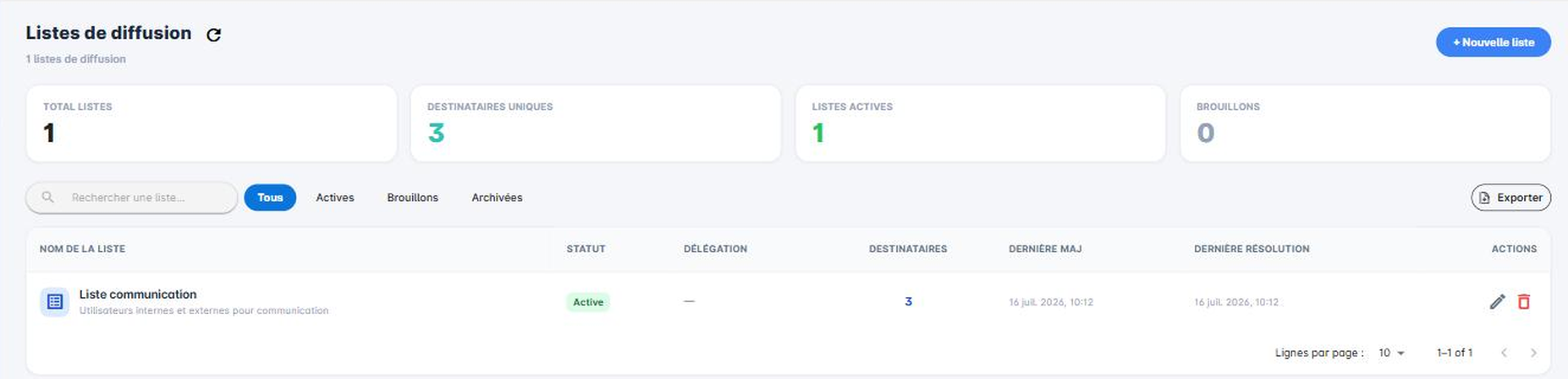
Ici, vous retrouvez l'ensemble de vos listes, précédées de quatre compteurs : le total, le nombre de destinataires uniques tous listes confondues, les listes actives et les brouillons.
Les onglets Tous, Actives, Brouillons et Archivées filtrent le tableau. Pour chaque ligne, vous voyez :
- le statut de la liste ;
- la délégation, c'est-à-dire le périmètre de diffusion auquel la liste est rattachée ;
- le nombre de destinataires ;
- la dernière mise à jour, et la dernière résolution — le moment où les règles de la liste ont été recalculées pour la dernière fois.
Ces deux dates méritent un coup d'œil avant un envoi important : une liste construite sur des règles évolue avec votre annuaire, et une résolution qui date de plusieurs mois ne reflète plus vos effectifs. Le bouton Exporter, en haut à droite du tableau, récupère le contenu de vos listes.
Pour créer une liste, cliquez sur + Nouvelle liste. Vous allez alors dérouler quatre étapes.
2. Étape 1 — Informations
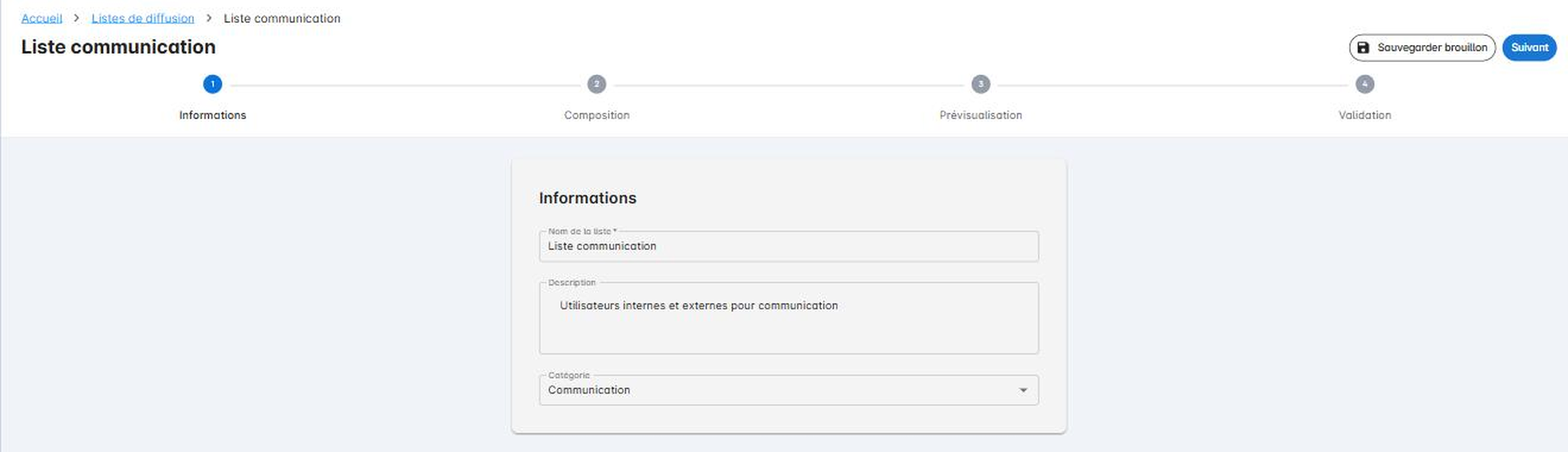
Trois champs seulement :
- le nom de la liste, obligatoire ;
- une description, facultative mais très utile ;
- une catégorie, à choisir parmi Communication, Marketing, Ressources Humaines, IT, Management ou Autre.
Prenez le temps de la description. Dans six mois, « Liste communication » ne dira rien à personne, alors que « Managers France, hors alternants » évite un envoi à la mauvaise population.
3. Étape 2 — Composition
C'est le cœur de l'outil. Vous disposez de trois façons de remplir une liste, et vous pouvez les combiner.
Les règles dynamiques
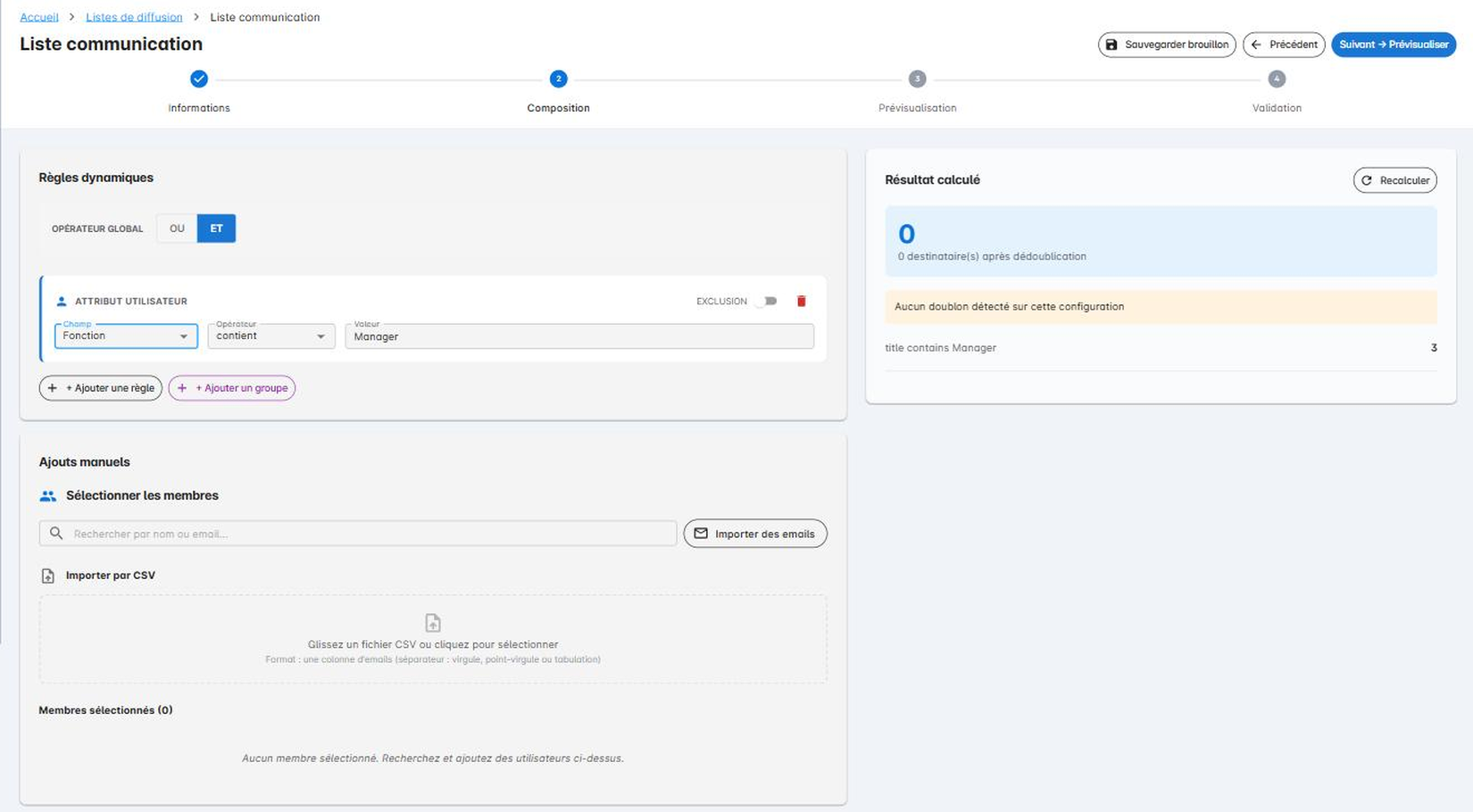
Une règle se lit comme une phrase : un champ, un opérateur, une valeur. Par exemple Fonction — contient — Manager.
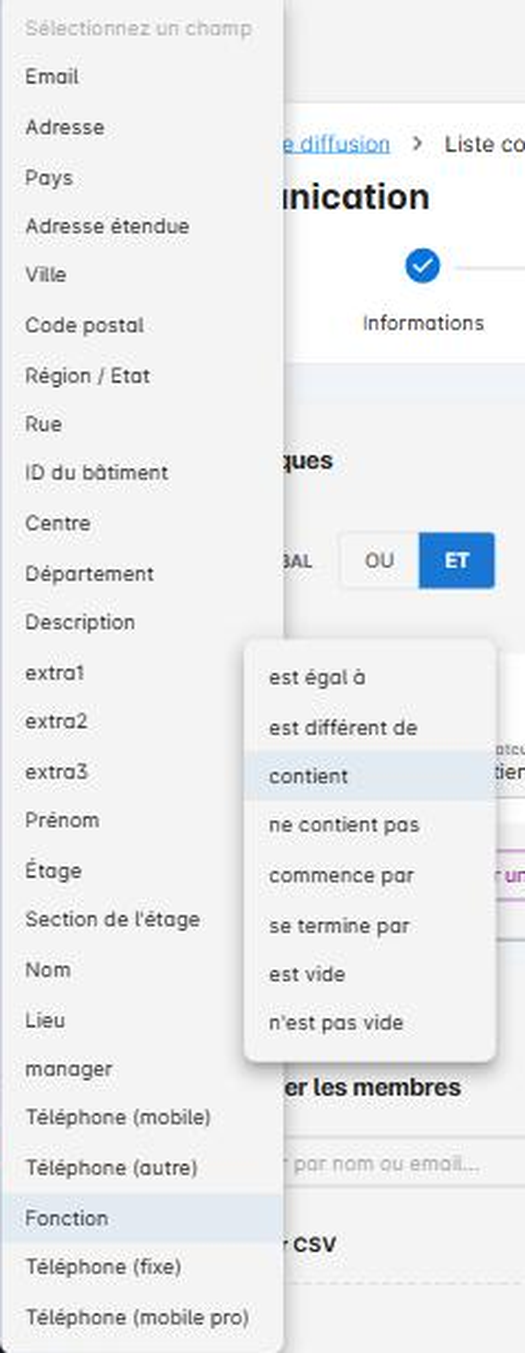
Les champs proposés sont ceux de votre annuaire : nom, prénom, e-mail, fonction, département, centre, manager, lieu, étage, adresse, téléphones, ainsi que les champs personnalisés.
Les opérateurs disponibles sont est égal à, est différent de, contient, ne contient pas, commence par, se termine par, est vide et n'est pas vide.
Deux réglages structurent l'ensemble :
- l'opérateur global, ET ou OU. Avec ET, une personne doit satisfaire toutes les conditions ; avec OU, il lui suffit d'en satisfaire une.
- le bouton + Ajouter un groupe, qui crée un second bloc de règles. C'est ce qui permet d'écrire « (Département = Ventes ET Lieu = Lyon) OU Fonction contient Directeur ».
L'interrupteur Exclusion, à droite de chaque bloc, inverse son effet : le bloc ne sélectionne plus, il retire. C'est la façon propre d'écrire « tous les commerciaux, sauf les alternants ».
Le conseil qui évite les mauvaises surprises : commencez par une seule règle large, regardez le résultat, puis affinez. Une liste construite d'un coup avec cinq conditions imbriquées est très difficile à déboguer quand elle renvoie zéro destinataire.
Les ajouts manuels
Sous les règles, le bloc Ajouts manuels permet d'ajouter des personnes une par une, en les cherchant par nom ou par e-mail. Le bouton Importer des emails accepte un collage d'adresses.
L'import par CSV
Enfin, la zone Importer par CSV accepte un fichier déposé ou sélectionné. Le format attendu est simple : une colonne d'adresses e-mail, avec la virgule, le point-virgule ou la tabulation comme séparateur.
Le résultat calculé
À droite, le panneau Résultat calculé affiche le nombre de destinataires après dédoublonnage, signale les doublons détectés, et détaille ce que chaque règle remonte. Le bouton Recalculer rafraîchit ce décompte.
Le dédoublonnage est automatique : une personne qui répond à deux règles et figure en plus dans vos ajouts manuels ne recevra qu'un seul e-mail.
4. Étape 3 — Prévisualisation
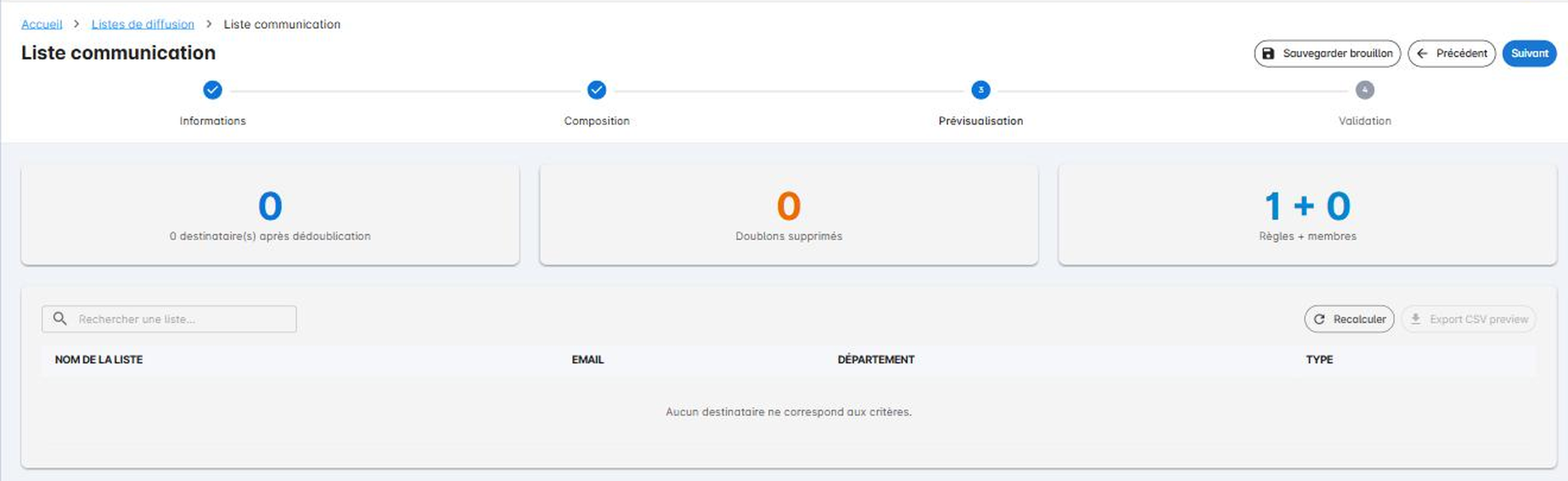
Cette étape répond à la seule question qui compte avant un envoi : qui va réellement recevoir ce message ? Vous y retrouvez le nombre de destinataires après dédoublonnage, le nombre de doublons supprimés, la répartition entre règles et membres, puis la liste nominative avec l'e-mail, le département et le type de chaque destinataire.
Le champ de recherche permet de vérifier une personne en particulier, et Export CSV preview récupère cette liste pour la faire relire par le métier.
Ne sautez pas cette étape. C'est le seul endroit où vous voyez des noms plutôt qu'un chiffre — et un chiffre plausible peut très bien cacher la mauvaise population.
5. Étape 4 — Validation
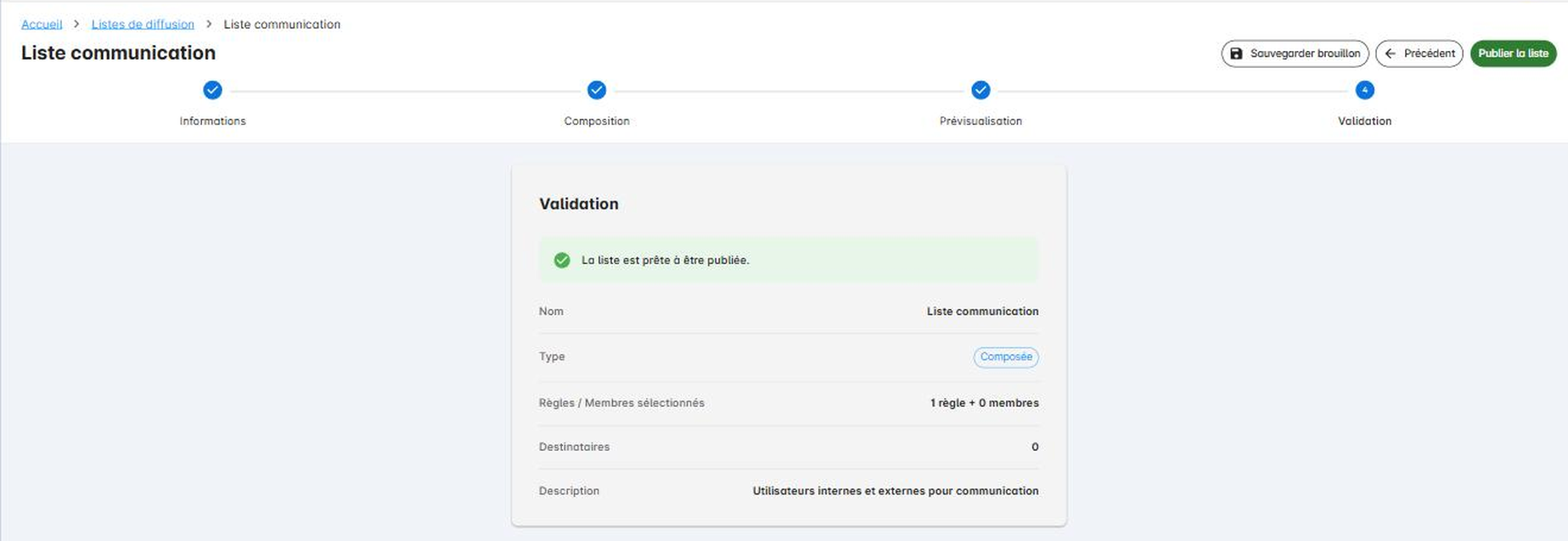
Le récapitulatif reprend le nom, le type de liste calculé automatiquement à partir de sa composition, le nombre de règles et de membres sélectionnés, le nombre de destinataires et la description.
Deux sorties possibles :
- Sauvegarder brouillon — disponible à toutes les étapes. La liste est conservée mais ne peut pas encore être utilisée pour un envoi.
- Publier la liste — la liste devient active et apparaît dans le sélecteur d'audience de vos messages et de vos newsletters.
6. Et les contacts externes ?
Une liste peut mélanger des collaborateurs et des personnes qui ne sont pas dans votre annuaire — partenaires, clients, prestataires. Ces contacts se gèrent dans Lists & Contacts > Utilisateurs externes.

Vous les ajoutez un par un ou par import CSV, et l'écran indique pour chacun sa source, son canal, son statut et les listes auxquelles il appartient.
Surveillez le compteur opt-out : il recense les personnes désabonnées. Un contact en opt-out reste dans votre base mais ne doit plus être sollicité — c'est une obligation, pas une préférence.
7. À retenir
- Une règle dynamique suit votre annuaire ; un ajout manuel, non. Pour une population qui bouge, privilégiez les règles.
- Recalculez et prévisualisez avant chaque envoi important, surtout si la dernière résolution est ancienne.
- Nommez et décrivez vos listes pour la personne qui les utilisera après vous.
- Archivez les listes qui ne servent plus plutôt que de les supprimer : vous gardez la trace de ce qui a été envoyé à qui.
Et voilà, vous savez maintenant créer et gérer vos listes de diffusion. À bientôt !
Cet article a-t-il été utile ?
C'est super !
Merci pour votre commentaire
Désolé ! Nous n'avons pas pu vous être utile
Merci pour votre commentaire
Commentaires envoyés
Nous apprécions vos efforts et nous allons corriger l'article