Le module Liens utiles rassemble sur une seule page tous les raccourcis dont vos collaborateurs ont besoin : outil de note de frais, portail du CSE, base documentaire métier, support informatique. Fini les URL qui circulent par e-mail et les favoris navigateur que personne ne met à jour.
Cet article explique comment alimenter cette page depuis le back-office, comment organiser les liens par catégorie, et comment laisser vos collaborateurs en proposer de nouveaux.
1. Ce que voient vos collaborateurs
La page est accessible depuis le menu principal de l’intranet, à l’adresse /liens-utiles. Les liens y sont regroupés par catégorie, avec un moteur de recherche et des filtres en haut de page.
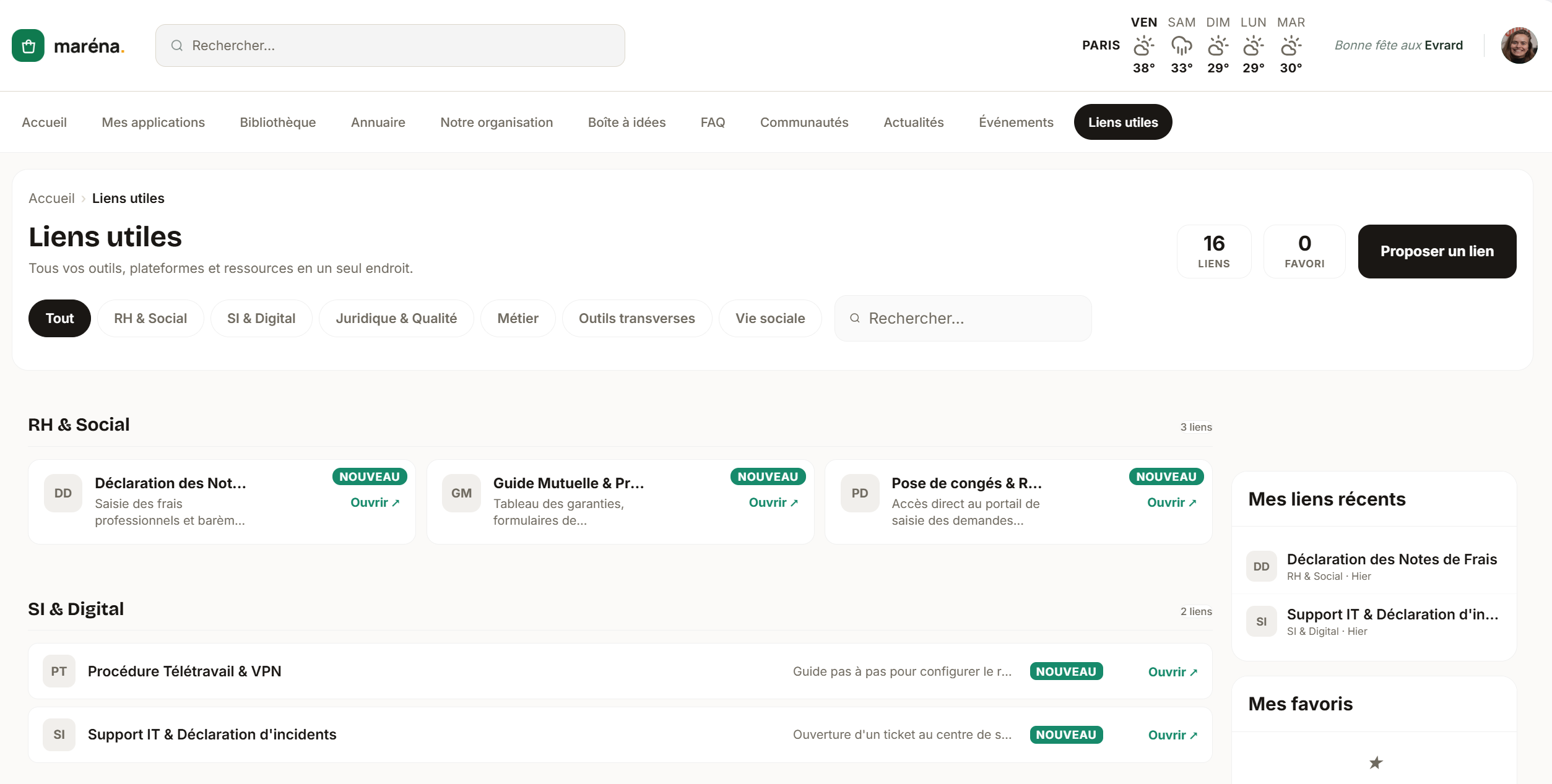
Trois éléments méritent votre attention :
- Les filtres par catégorie permettent d’isoler d’un clic les liens RH, métier ou informatiques.
- Mes favoris : chaque collaborateur épingle ses liens en cliquant sur l’étoile. Ce choix lui est propre.
- Mes liens récents se remplit automatiquement au fil des consultations.
Le badge NOUVEAU apparaît automatiquement sur les liens récemment publiés. Vous n’avez rien à faire pour l’afficher ni pour le retirer.
2. Accéder au module dans le back-office
Dans l’administration, ouvrez Contenus > Liens utiles. L’écran affiche quatre compteurs et la liste complète de vos liens.
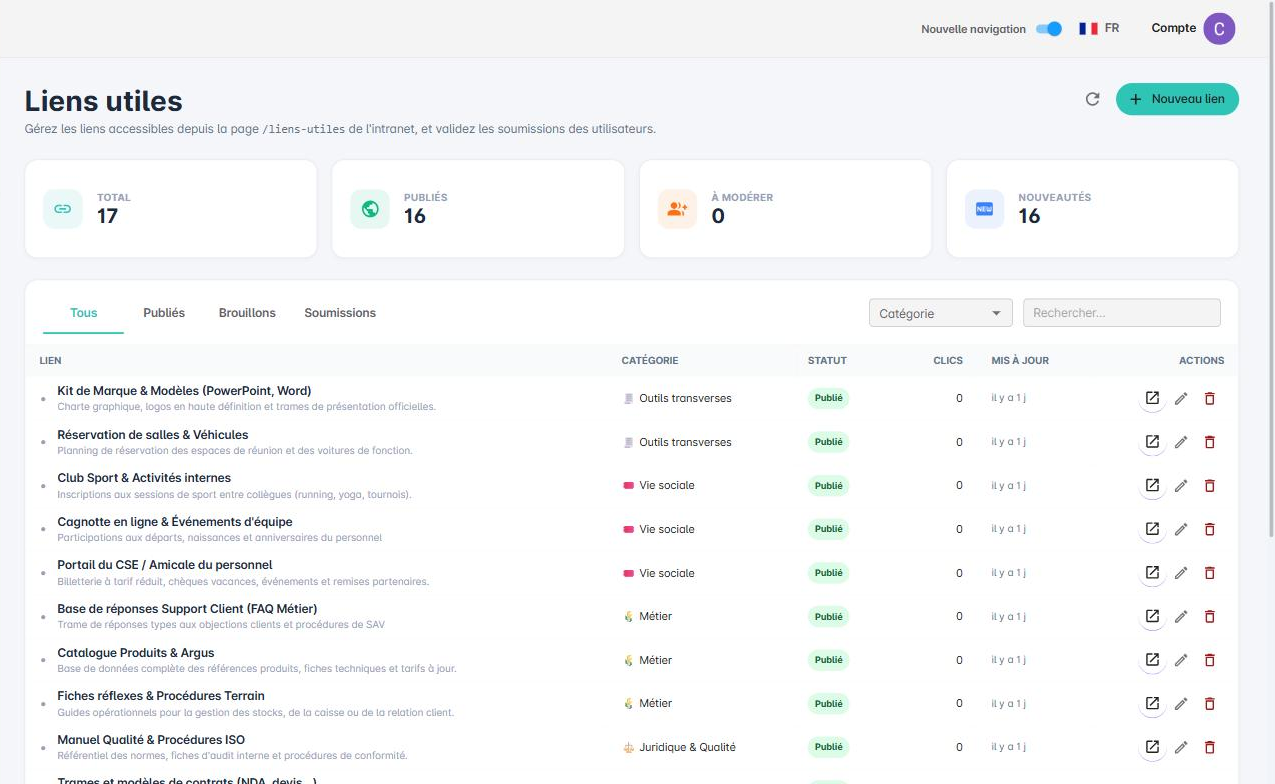
Les compteurs se lisent ainsi :
- Total : tous les liens, brouillons compris.
- Publiés : ceux effectivement visibles par les collaborateurs.
- À modérer : les suggestions envoyées par vos collaborateurs et en attente de validation.
- Nouveautés : les liens qui portent actuellement le badge NOUVEAU sur l’intranet.
La colonne Clics vous indique quels raccourcis servent réellement. C’est votre meilleur outil pour faire le ménage une fois par an.
3. Créer un lien
Cliquez sur Nouveau lien en haut à droite. Un panneau s’ouvre sur la droite de l’écran.
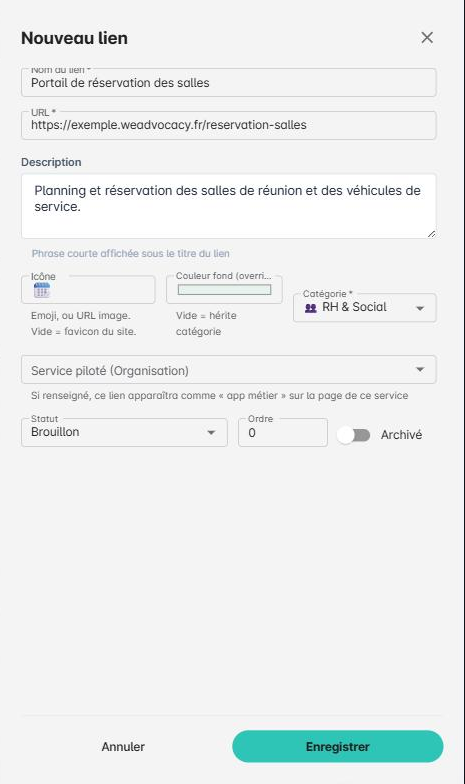
Voici le rôle de chaque champ :
| Nom du lien | Obligatoire. Ce que lit le collaborateur. Préférez un intitulé parlant à un nom d’éditeur : « Pose de congés & RTT » plutôt que le nom du logiciel. |
| URL | Obligatoire. L’adresse complète, avec https://. Le lien s’ouvre dans un nouvel onglet. |
| Description | Une phrase courte affichée sous le titre. Elle évite les clics inutiles : dites ce qu’on trouve derrière le lien. |
| Icône | Un emoji, ou l’URL d’une image. Laissé vide, le système récupère automatiquement le favicon du site. |
| Couleur fond | Laissez vide dans la majorité des cas : la vignette hérite alors de la couleur de sa catégorie, ce qui garde la page cohérente. |
| Catégorie | Obligatoire. Elle détermine sous quelle section le lien apparaît. Voir le point suivant. |
| Service piloté | Facultatif. Rattache le lien à une unité de votre organisation. Le lien apparaît alors aussi comme application métier sur la page de ce service. |
| Statut | Brouillon ou Publié. Un brouillon reste invisible côté intranet. |
| Ordre | Position du lien à l’intérieur de sa catégorie. Plus le chiffre est petit, plus le lien remonte. |
| Archivé | Retire le lien de l’intranet sans le supprimer. Préférez l’archivage à la suppression : vous conservez l’historique des clics. |
4. Les six catégories disponibles
Chaque lien appartient à une catégorie et une seule. Elles sont fixées par la plateforme et donnent leur couleur aux vignettes.
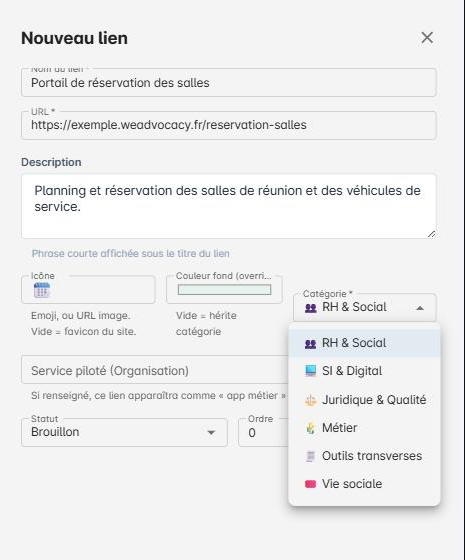
- RH & Social : congés, notes de frais, mutuelle, entretiens.
- SI & Digital : support informatique, VPN, procédures de télétravail.
- Juridique & Qualité : règlement intérieur, normes, trames contractuelles.
- Métier : outils propres à votre activité, catalogues, procédures terrain.
- Outils transverses : réservation de salles, kit de marque, modèles de documents.
- Vie sociale : CSE, club sport, cagnottes, billetterie.
Une catégorie sans lien publié n’apparaît pas sur l’intranet. Inutile de la remplir artificiellement.
5. Laisser les collaborateurs proposer des liens
En bas de la page intranet, un encart Proposer un lien permet à chacun de suggérer un raccourci : nom, URL, catégorie et description courte.
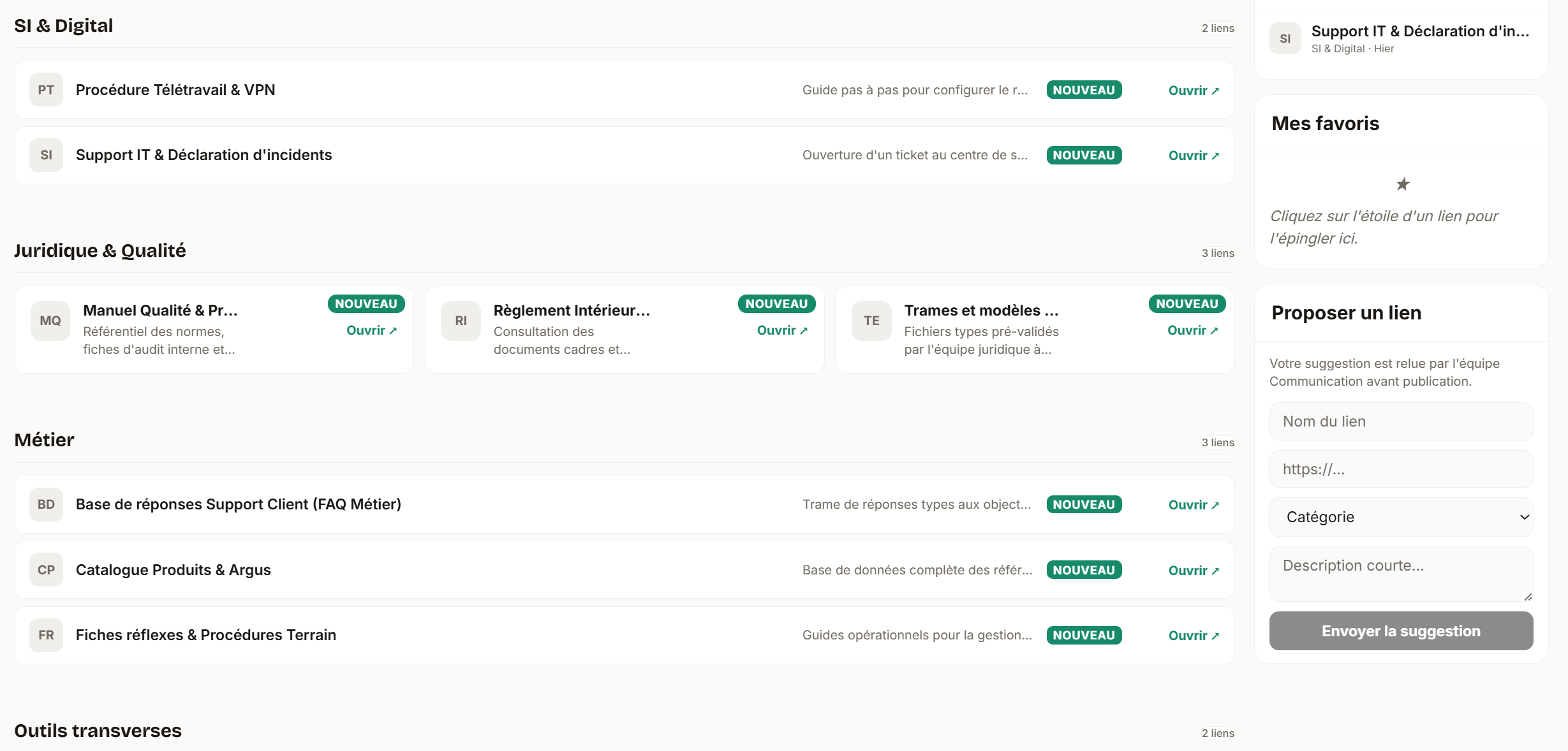
Ces suggestions ne sont jamais publiées automatiquement. Elles arrivent dans l’onglet Soumissions du back-office et alimentent le compteur « À modérer ».
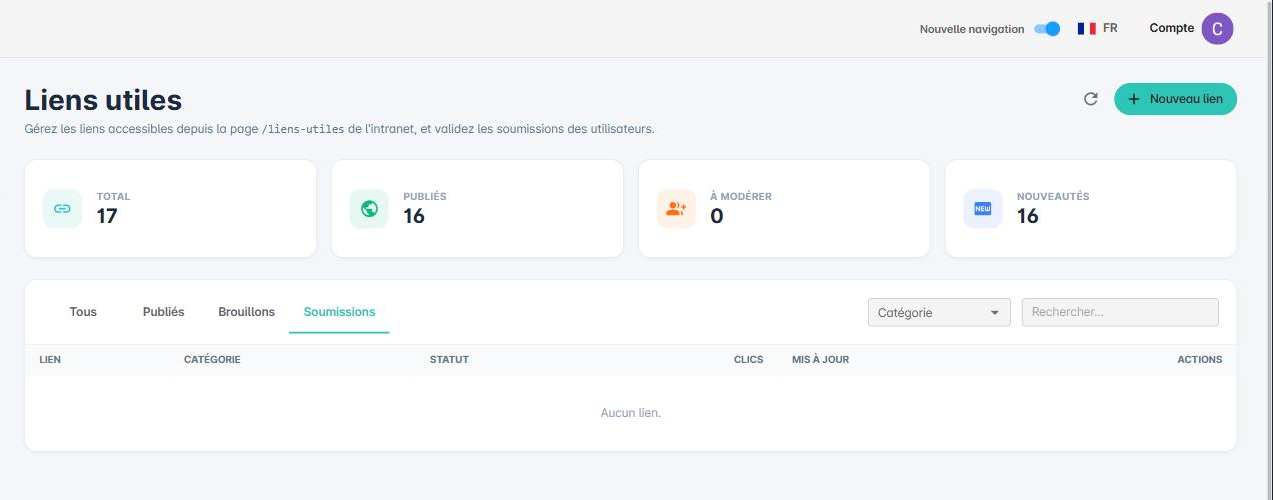
Depuis cet onglet, ouvrez la suggestion, corrigez si besoin l’intitulé et la catégorie, puis passez le statut en Publié. Prenez l’habitude de vérifier ce compteur une fois par semaine : une suggestion qui reste sans réponse décourage durablement les contributions.
6. Bonnes pratiques
- Nommez du point de vue de l’utilisateur. Un collaborateur cherche « poser mes congés », pas le nom de votre SIRH.
- Remplissez toujours la description. C’est elle qui évite qu’on ouvre trois liens avant de trouver le bon.
- Limitez le nombre de liens par catégorie. Au-delà d’une dizaine, la page redevient un annuaire qu’on ne lit plus.
- Servez-vous de la colonne Clics. Un lien à zéro clic après six mois est soit mal nommé, soit inutile.
- Archivez plutôt que supprimer quand un outil est remplacé.
Questions fréquentes
Un lien publié n’apparaît pas sur l’intranet. Vérifiez que le statut est bien « Publié » et que la case Archivé n’est pas activée.
Puis-je créer mes propres catégories ? Non, les six catégories sont fixées par la plateforme. Si aucune ne convient, utilisez Outils transverses.
L’icône ne s’affiche pas. Certains sites bloquent la récupération de leur favicon. Renseignez alors un emoji ou l’URL d’une image dans le champ Icône.
Comment changer l’ordre d’affichage ? Modifiez le champ Ordre de chaque lien. Le tri s’applique à l’intérieur de chaque catégorie, pas entre catégories.
Cet article a-t-il été utile ?
C'est super !
Merci pour votre commentaire
Désolé ! Nous n'avons pas pu vous être utile
Merci pour votre commentaire
Commentaires envoyés
Nous apprécions vos efforts et nous allons corriger l'article