C'est ici que se décide ce que voient les collaborateurs en arrivant sur l'intranet : les entrées du menu du haut, la composition de la page d'accueil, et le contenu des pages composables.
Tout se trouve dans Intranet > Configuration > Structure pages & menu, qui contient cinq sous-sections : Menu principal, Affichage météo & fête du jour, Structure des pages, Page annuaire et Page flash actus. Les deux dernières font l'objet d'articles dédiés.
1. Le menu principal
La barre de navigation du haut se compose ligne par ligne. Chaque entrée a un Label (le texte affiché) et un Slug (l'URL, sous la forme /<slug>). Le slug accueil est un cas particulier : il reste sur /.
Les flèches ↑ ↓ réordonnent, la corbeille supprime, + Ajouter une entrée complète la liste.
Le menu se lit de gauche à droite et personne ne va au-delà de la septième entrée. Placez en tête ce qui est consulté toutes les semaines accueil, applications, bibliothèque, annuaire, et repoussez à la fin ce qu'on ouvre deux fois par an.
Retirer une entrée du menu ne supprime pas la page : elle reste accessible par son adresse. C'est un bon moyen de dégonfler un menu sans casser les liens déjà partagés.
2. Structure des pages
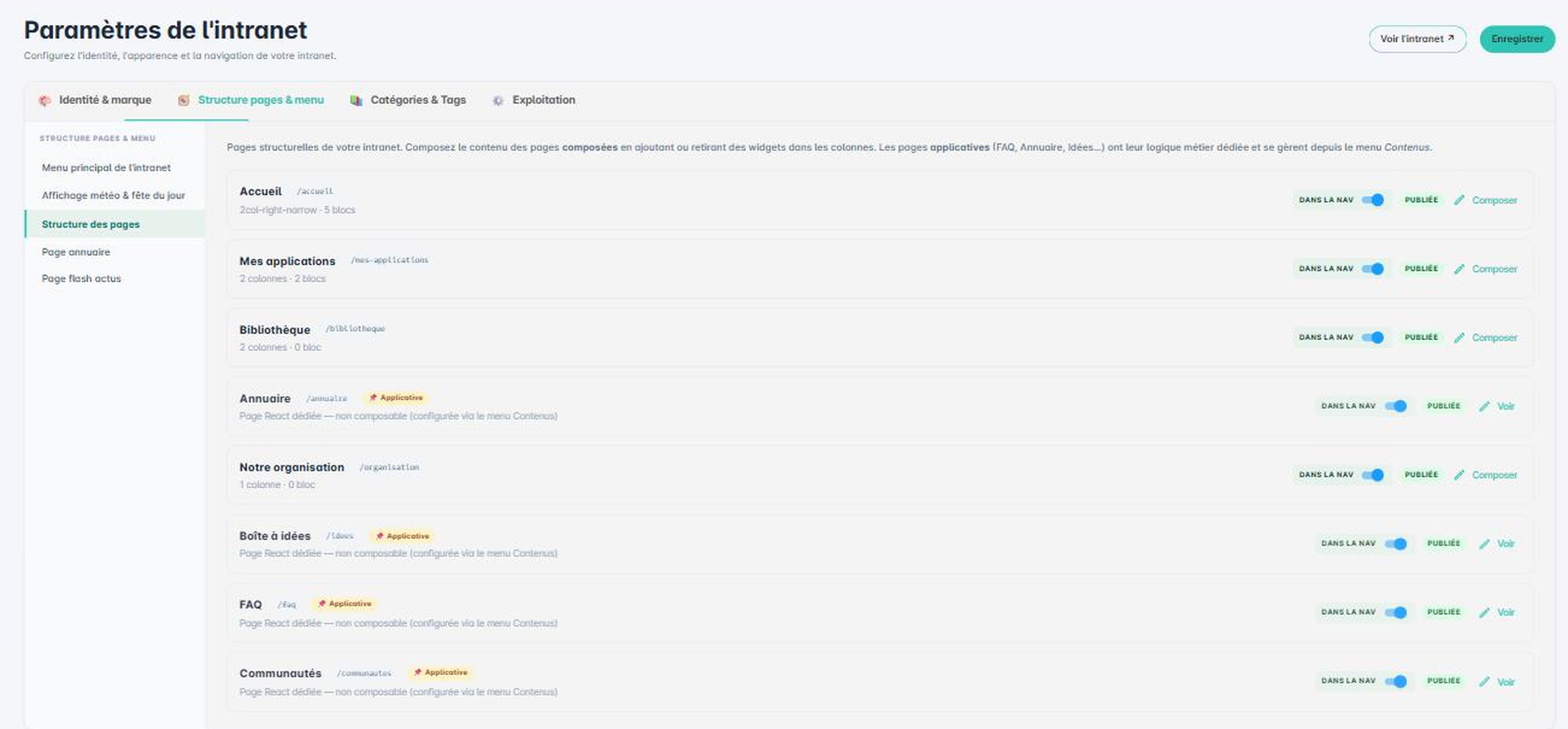
La liste de toutes les pages du portail. Chaque ligne indique le nom, l'adresse, la disposition et le nombre de blocs, un interrupteur DANS LA NAV, un interrupteur PUBLIÉE, et un bouton d'action.
Deux natures de pages, à ne pas confondre :
- Les pages composées — Accueil, Mes applications, Bibliothèque, Notre organisation. Leur contenu s'assemble à partir de widgets, via le bouton Composer.
- Les pages applicatives, marquées ? Applicative — Annuaire, Boîte à idées, FAQ, Communautés. Ce sont des pages React dédiées, non composables : elles ont leur propre logique métier et se configurent depuis le menu Contenus ou Engagement. Le bouton se limite à Voir.
Si vous cherchez à modifier l'affichage de la FAQ ou de l'annuaire, ce n'est donc pas ici : c'est dans le module correspondant.
3. Composer une page
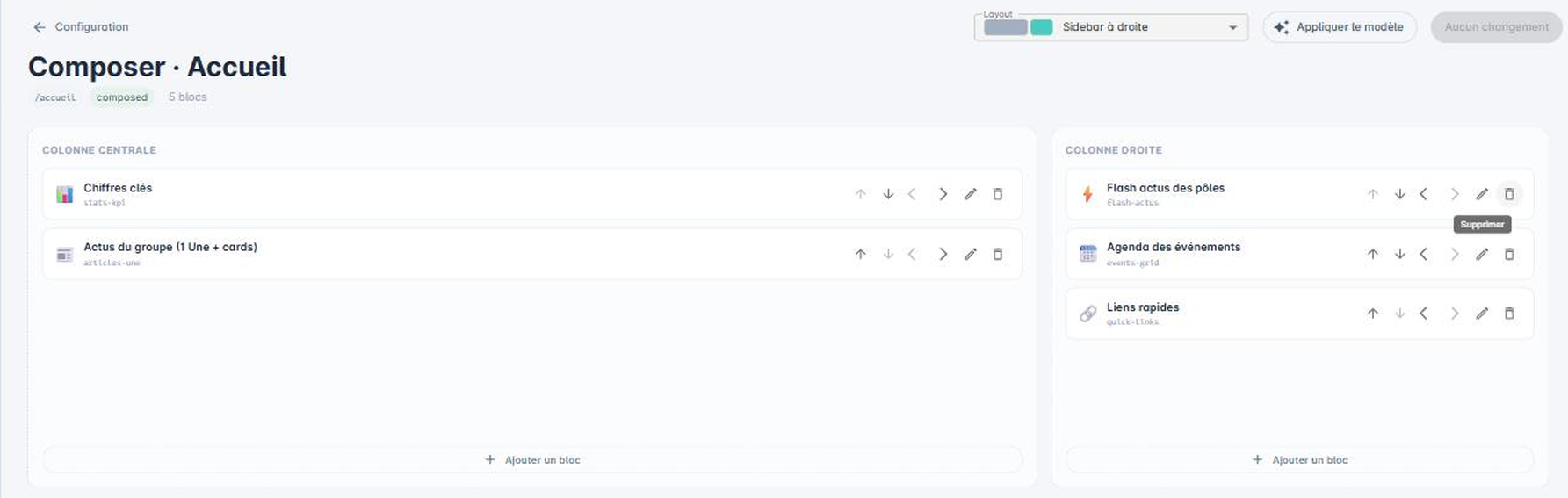
Le compositeur affiche les colonnes de la page et les blocs qu'elles contiennent. Chaque bloc peut être déplacé verticalement (↑ ↓), déplacé d'une colonne à l'autre (‹ ›), configuré (crayon) ou supprimé (corbeille).
Le sélecteur Layout définit la disposition des colonnes :
- 1 colonne : pleine largeur.
- 2 colonnes égales : 50 / 50.
- Sidebar à gauche (4 / 8) ou Sidebar à droite (8 / 4).
- 3 colonnes égales (4 / 4 / 4), main wide (2 / 8 / 2), main médian (3 / 6 / 3) ou sidebar droite étroite (3 / 7 / 2).
Le bouton Appliquer le modèle réinitialise la page sur une trame type. L'indicateur en haut à droite signale les changements non enregistrés.
Changer de layout ne supprime pas les blocs : ceux d'une colonne qui disparaît sont reversés dans la colonne restante. Vérifiez tout de même la page après un changement de disposition.
4. Le catalogue de widgets
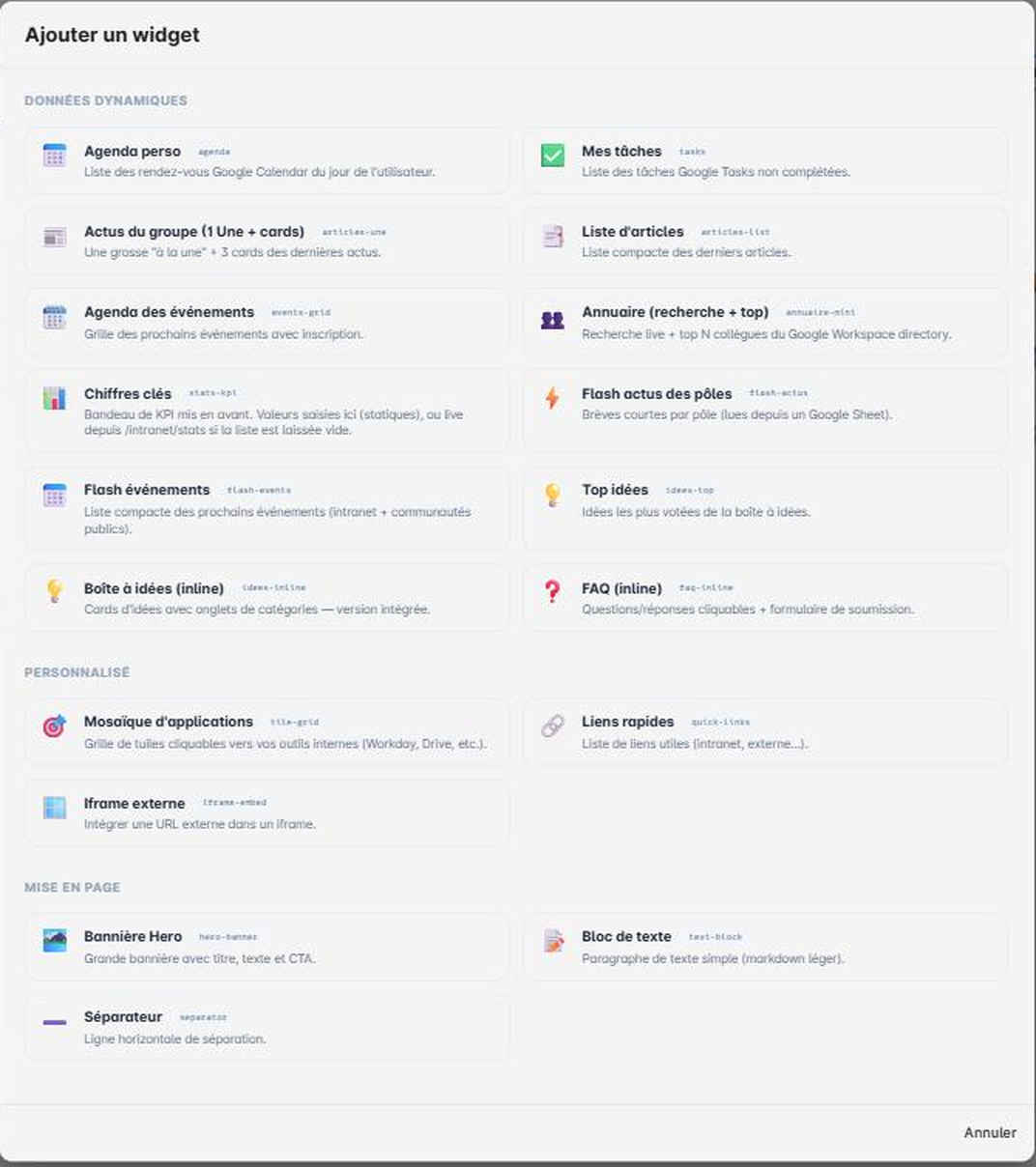
Ajouter un bloc ouvre le catalogue, réparti en trois familles.
Données dynamiques — alimentées automatiquement par l'intranet ou par Google Workspace :
- Agenda perso : les rendez-vous Google Calendar du jour, propres à chaque utilisateur.
- Mes tâches : les tâches Google Tasks non terminées.
- Actus du groupe : une grosse « à la une » suivie de trois cards.
- Liste d'articles : version compacte des dernières actualités.
- Agenda des événements : grille des prochains événements avec inscription.
- Annuaire (recherche + top) : recherche live et top collègues depuis le directory Google Workspace.
- Chiffres clés : bandeau de KPI, saisis manuellement ou remontés en direct.
- Flash actus des pôles : les brèves lues depuis les Google Sheets.
- Flash événements : liste compacte des prochains événements, intranet et communautés publiques.
- Top idées : les idées les plus votées.
- Boîte à idées (inline) et FAQ (inline) : versions intégrées de ces deux modules, avec formulaire de soumission.
Personnalisé :
- Mosaïque d'applications: grille de tuiles vers vos outils internes.
- Liens rapides : liste de liens utiles, internes ou externes.
- Iframe externe : intègre une URL tierce dans la page.
Mise en page : Bannière Hero (grande bannière avec titre, texte et bouton), Bloc de texte (markdown léger) et Séparateur.
Une page d'accueil efficace tient en cinq à six blocs. Au-delà, le collaborateur scrolle sans lire. Le meilleur test : ouvrir la page sur un écran d'ordinateur portable et vérifier ce qui reste visible sans faire défiler.
5. Météo et fête du jour
Cette sous-section pilote le widget météo (fourni par Open-Meteo) et l'affichage du saint du jour dans la barre supérieure.
- Utiliser la géolocalisation du navigateur : affiche la météo de la position de l'utilisateur. La ville par défaut sert de repli si l'utilisateur refuse la géolocalisation ou si l'API est indisponible.
- Autoriser l'utilisateur à choisir sa ville : ajoute un bouton ✏️ dans le widget ; le choix est conservé d'un appareil à l'autre et prime sur la géolocalisation comme sur la ville par défaut.
- Ville par défaut : tapez le nom, les coordonnées se remplissent automatiquement ; latitude et longitude restent ajustables à la main si le géocodage échoue.
- Afficher la fête du jour : le saint du jour dans la barre supérieure.
Pour une entreprise multi-sites, activez le choix de ville par l'utilisateur : une météo parisienne affichée à Lyon décrédibilise le widget en une matinée.
Cet article a-t-il été utile ?
C'est super !
Merci pour votre commentaire
Désolé ! Nous n'avons pas pu vous être utile
Merci pour votre commentaire
Commentaires envoyés
Nous apprécions vos efforts et nous allons corriger l'article