Le footer est le bandeau affiché en bas de chaque page de l’intranet. Il accueille votre logo, quelques colonnes de liens, vos réseaux sociaux et une ligne de copyright. C’est l’endroit où l’on range ce qui doit rester accessible partout sans encombrer le menu principal : mentions légales, page contact, offres d’emploi.
Cet article détaille chaque réglage et signale les pièges les plus fréquents.
1. Où se trouvent les réglages
Dans l’administration, ouvrez Intranet > Configuration, onglet Identité & marque, puis la section Footer dans le menu de gauche.
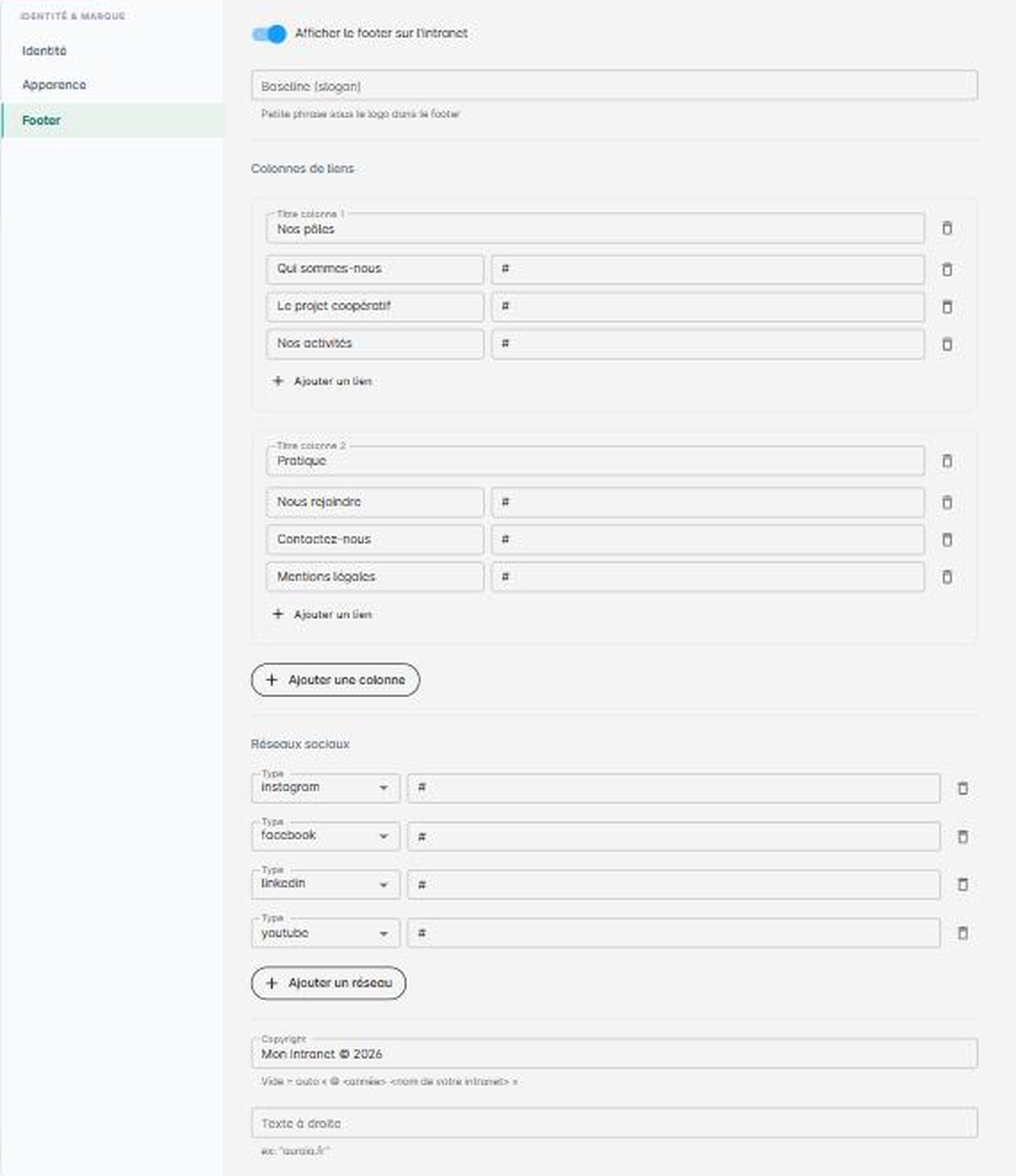
Toutes les modifications de cette page ne prennent effet qu’après un clic sur Enregistrer, en haut à droite. Le bouton Voir l’intranet, juste à côté, ouvre le portail dans un nouvel onglet pour vérifier le rendu.
2. Afficher ou masquer le footer
L’interrupteur Afficher le footer sur l’intranet, tout en haut, coupe l’affichage d’un seul geste. Vos réglages sont conservés : vous pouvez le remasquer le temps d’une refonte et le réactiver ensuite sans rien ressaisir.
3. La baseline
La baseline est une phrase courte affichée sous le logo. Une ligne suffit : une signature de marque, une devise interne, ou rien du tout. Laissée vide, la zone disparaît sans laisser de blanc.
4. Les colonnes de liens
Le footer s’organise en colonnes. Chaque colonne a un titre et une liste de liens composés d’un label et d’une URL.
- Ajouter un lien ajoute une ligne dans la colonne courante.
- Ajouter une colonne crée un nouveau bloc.
- L’icône corbeille supprime la ligne ou la colonne correspondante.
- L’ordre d’affichage est celui de la saisie, de haut en bas.
Deux colonnes suffisent dans la plupart des cas. Au-delà de trois, le footer devient un second menu et perd son rôle.
Pour les URL, deux formats sont acceptés : une adresse complète commençant par https:// pour un site externe, ou un chemin interne commençant par / comme /organisation ou /liens-utiles. Évitez de laisser le caractère # par défaut : le lien est alors cliquable mais ne mène nulle part.
5. Les réseaux sociaux
La section Réseaux sociaux associe un type d’icône à une URL. Cinq types sont disponibles : instagram, facebook, linkedin, youtube et twitter.
Le bouton Ajouter un réseau crée une ligne supplémentaire, la corbeille la retire. N’affichez que les comptes réellement actifs : une icône qui mène vers une page abandonnée depuis deux ans dessert l’image de l’entreprise.
6. Copyright et texte à droite
La dernière ligne du footer comporte deux zones :
| Copyright | Affiché à gauche. Laissé vide, le système génère automatiquement © année en cours + nom de votre intranet. Renseignez-le uniquement si vous voulez une autre formulation, par exemple la raison sociale complète. |
| Texte à droite | Zone libre à l’opposé du copyright. On y met généralement l’adresse du site public de l’entreprise. |
7. Le logo du footer
Le logo du footer ne se règle pas dans la section Footer mais dans la section Identité, champ URL du logo (footer).
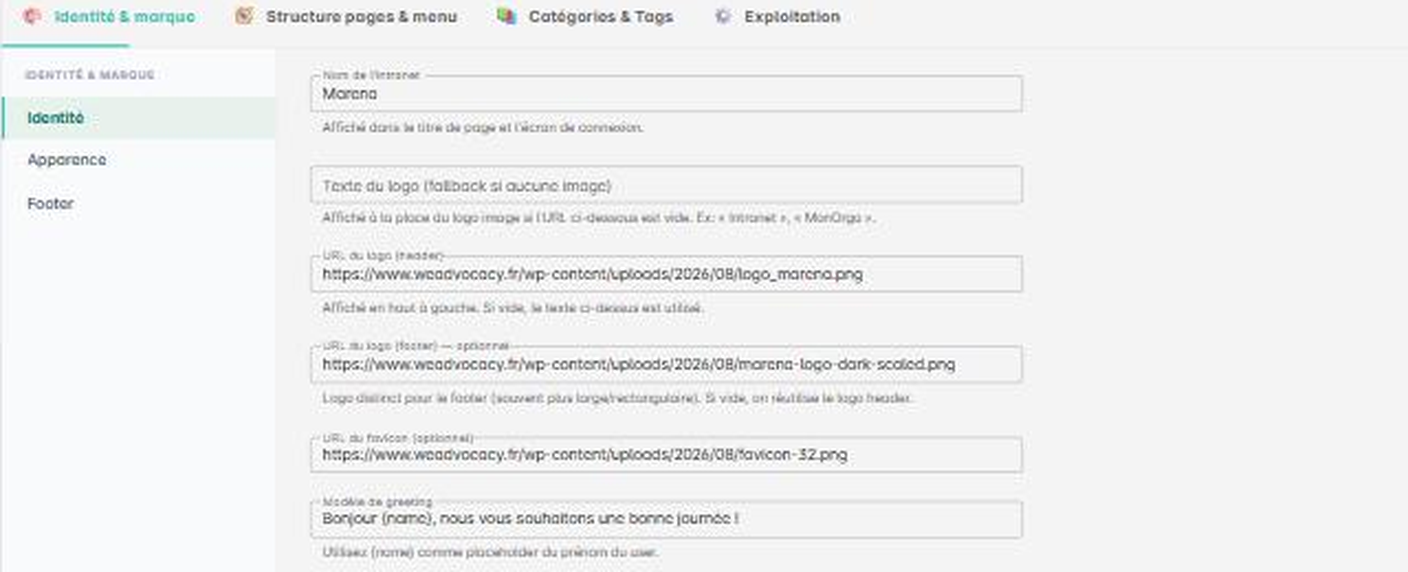
Ce champ est facultatif : laissé vide, l’intranet réutilise le logo du header. Il existe parce que le footer est souvent sur fond sombre et plus large, ce qui appelle une version différente du logo.
Point de vigilance. Le fond du footer est foncé. Un logo conçu pour fond sombre est donc en principe clair ou blanc. Si vous chargez ici une version sombre du logo, elle sera quasiment invisible à l’affichage, alors que rien ne signalera d’erreur dans le back-office. Vérifiez systématiquement le rendu après enregistrement.
8. Vérifier le rendu
Après enregistrement, ouvrez l’intranet et faites défiler jusqu’en bas de n’importe quelle page.
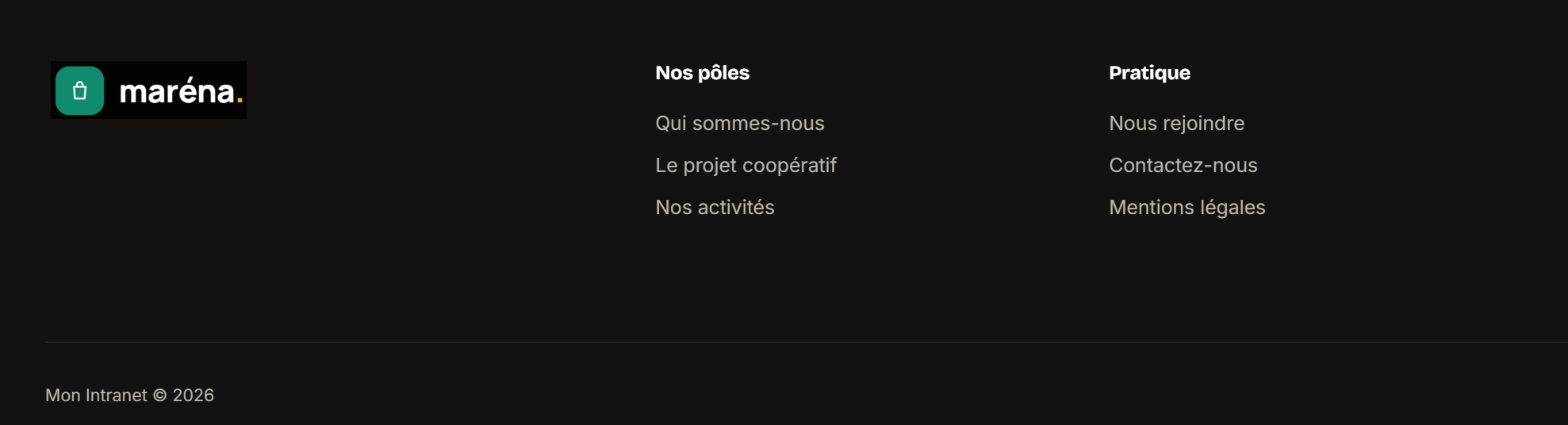
Contrôlez trois choses : le logo est lisible sur le fond sombre, chaque lien mène bien où il doit, et la ligne de copyright affiche la bonne année.
Bonnes pratiques
- Le footer n’est pas un second menu. Réservez-le à ce qui doit être accessible partout mais rarement cliqué : mentions légales, contact, recrutement.
- Six à huit liens au total, répartis sur deux colonnes, constituent un bon repère.
- Ne laissez jamais un lien sur
#. Mieux vaut supprimer la ligne que proposer un lien mort. - Revérifiez le footer en janvier si vous avez saisi le copyright à la main : il ne se met pas à jour tout seul dans ce cas.
Questions fréquentes
Mes modifications n’apparaissent pas sur l’intranet. Vérifiez que vous avez cliqué sur Enregistrer, puis rechargez la page de l’intranet. Contrôlez aussi que l’interrupteur d’affichage du footer est bien activé.
Puis-je mettre plus de deux colonnes ? Oui, le bouton Ajouter une colonne n’est pas limité. Gardez toutefois en tête la lisibilité sur mobile, où les colonnes s’empilent les unes sous les autres.
Mon logo n’est pas visible dans le footer. Dans neuf cas sur dix, il s’agit d’un logo sombre posé sur un fond sombre. Chargez une version claire dans le champ URL du logo (footer).
Comment retirer complètement les réseaux sociaux ? Supprimez chaque ligne avec l’icône corbeille. La zone disparaît d’elle-même lorsqu’aucun réseau n’est renseigné.
Cet article a-t-il été utile ?
C'est super !
Merci pour votre commentaire
Désolé ! Nous n'avons pas pu vous être utile
Merci pour votre commentaire
Commentaires envoyés
Nous apprécions vos efforts et nous allons corriger l'article