Tout l'habillage de l'intranet se règle depuis un seul écran : Intranet > Configuration > Identité & marque. Trois sous-sections : Identité (nom, logos, favicon), Apparence (thème, style, couleurs, tailles) et Footer, qui fait l'objet d'un article dédié.
Le bouton Enregistrer, en haut à droite, vaut pour l'ensemble de la page. Le bouton Voir l'intranet ↗, juste à côté, ouvre le portail dans un nouvel onglet : gardez-le ouvert pendant vos réglages, c'est le seul juge fiable.
1. Identité
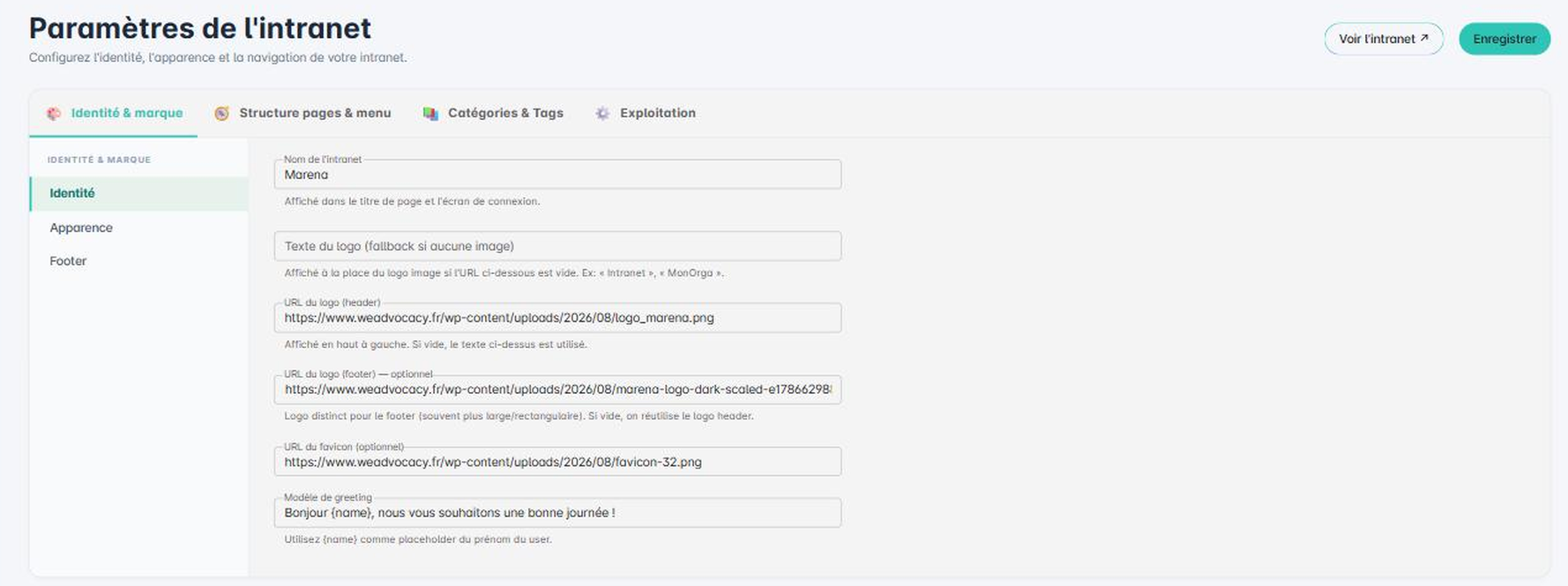
- Nom de l'intranet : affiché dans le titre de page et sur l'écran de connexion.
- Texte du logo : le repli utilisé si aucune image de logo n'est fournie (« Intranet », « MonOrga »…).
- URL du logo (header) : affiché en haut à gauche. Si le champ est vide, c'est le texte ci-dessus qui s'affiche.
- URL du logo (footer) : optionnel, souvent plus large ou rectangulaire. Si le champ est vide, le logo du header est réutilisé.
- URL du favicon : optionnel, l'icône de l'onglet du navigateur.
- Modèle de greeting : le message d'accueil, avec
{name}comme variable pour le prénom de l'utilisateur. Exemple :Bonjour {name}, nous vous souhaitons une bonne journée !
Vérifiez le logo du footer sur le fond réel du footer. Un logo sombre sur un footer sombre est présent dans la page mais invisible à l'œil — c'est l'erreur la plus courante, et elle ne remonte jamais comme un bug.
2. Apparence
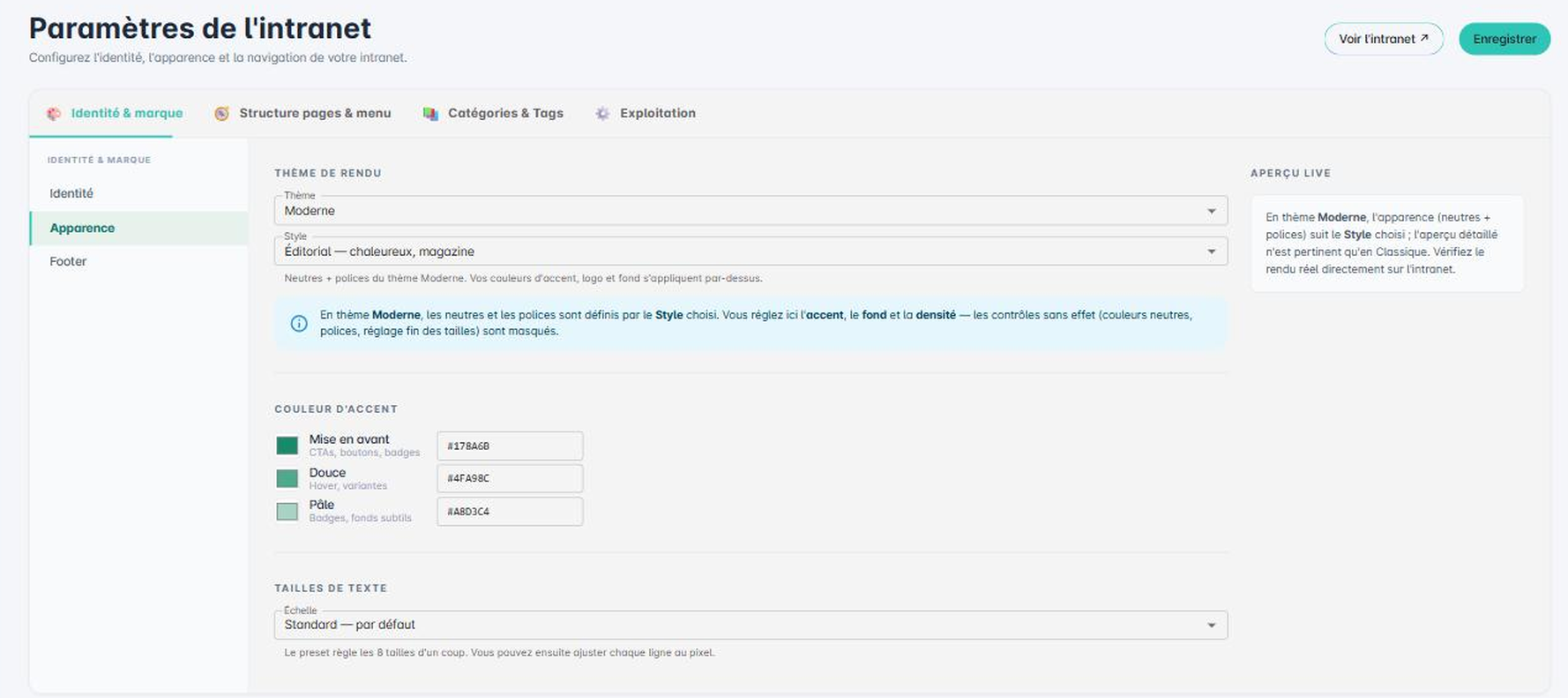
Le Thème de rendu est composé de deux thèmes : Classique et Moderne.
En thème Moderne, un second sélecteur propose quatre styles :
- Éditorial : chaleureux, magazine.
- Corporate : net, professionnel.
- Coopératif : doux, humain.
- Portail : compact, dense.
Le style choisi fixe les couleurs neutres et les polices. Vos couleurs d'accent, votre logo et votre fond s'appliquent par-dessus. Les contrôles devenus sans effet — couleurs neutres, polices, réglage fin des tailles — sont automatiquement masqués : si un réglage a disparu de votre écran, c'est le thème qui le pilote.
Couleurs d'accent
Trois nuances à renseigner en hexadécimal :
- Mise en avant : boutons d'action, CTA, badges.
- Douce : états de survol et variantes.
- Pâle : badges et fonds subtils.
Reprenez la couleur principale de votre charte pour « Mise en avant », puis dérivez les deux autres en éclaircissant progressivement. Ne mettez pas trois teintes sans rapport : l'interface donnerait une impression de désordre sans qu'on sache pourquoi.
Une couleur d'accent trop claire pose un problème de lisibilité sur les boutons, dont le texte est blanc. Testez sur un bouton réel avant de valider.
Tailles de texte
Le sélecteur Échelle règle les huit tailles de l'interface d'un seul coup. Chaque ligne peut ensuite être ajustée au pixel — en thème Moderne, ce réglage fin est masqué, la typographie étant pilotée par le style.
3. Aperçu
Le bloc Aperçu live n'est réellement pertinent qu'en thème Classique. En Moderne, l'apparence suit le style choisi : vérifiez le rendu directement sur l'intranet, via Voir l'intranet ↗.
Regardez au minimum trois pages avant de valider un changement de thème : l'accueil, un article et la bibliothèque. Un style qui rend très bien sur une page d'accueil chargée peut se révéler illisible sur une liste dense.
Cet article a-t-il été utile ?
C'est super !
Merci pour votre commentaire
Désolé ! Nous n'avons pas pu vous être utile
Merci pour votre commentaire
Commentaires envoyés
Nous apprécions vos efforts et nous allons corriger l'article