Les flash actus sont des brèves d'une ligne, un emoji, une phrase, un lien, affichées sur la page /flash de l'intranet et dans la sidebar Actualités.
Ce sont les informations trop courtes pour mériter un article, mais trop utiles pour rester dans un e-mail.
Leur particularité : ils ne se saisissent pas dans le back-office. Chaque pôle alimente sa propre feuille Google Sheets, et l'intranet agrège l'ensemble automatiquement. C'est ce qui permet de déléguer la rédaction à des référents métier sans leur ouvrir le back-office.
1. L'écran de suivi
Contenus > Flash actus ne sert pas à écrire : il sert à vérifier que la mécanique tourne.
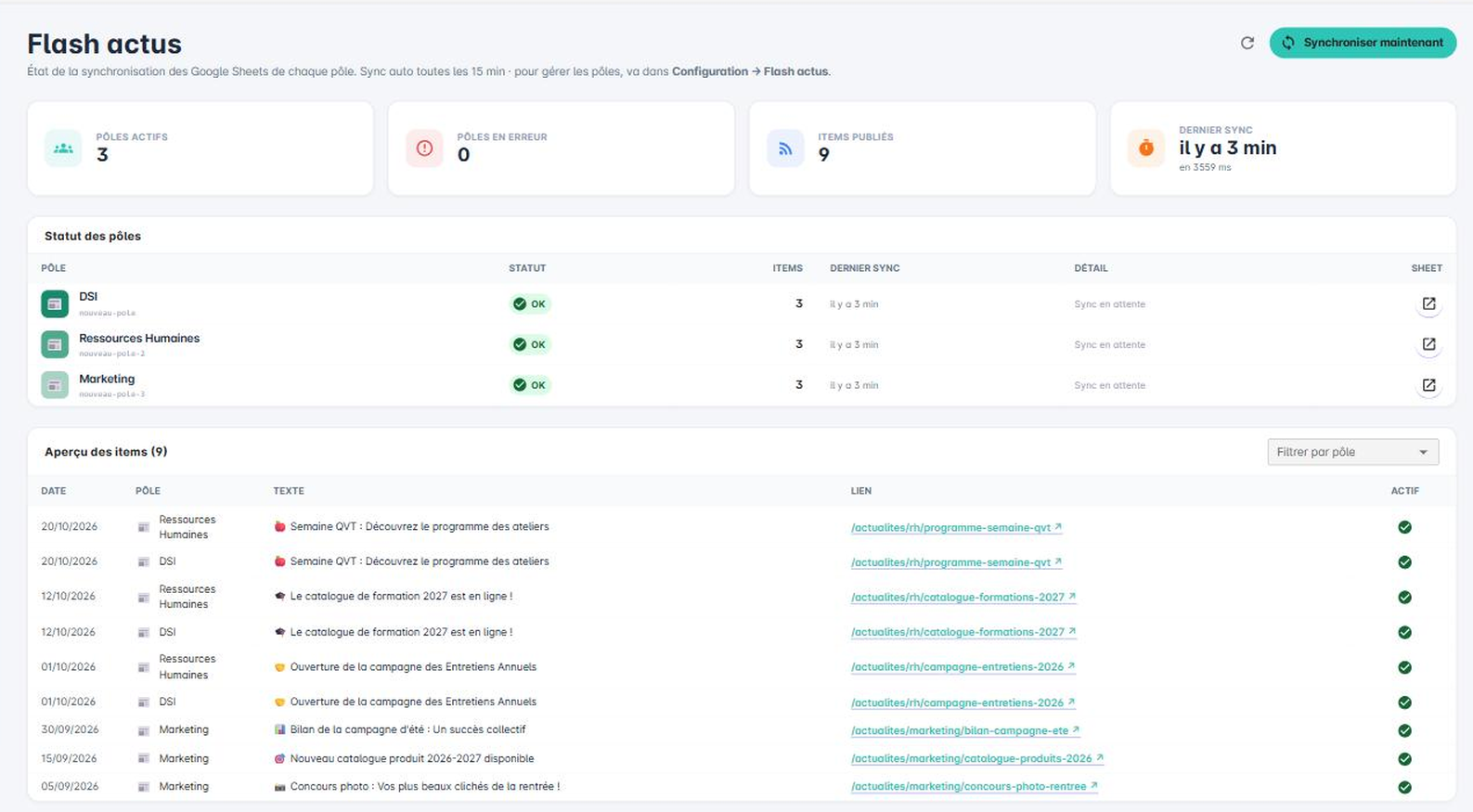
Quatre compteurs : pôles actifs, pôles en erreur, items publiés et date du dernier sync. Le tableau Statut des pôles détaille pour chacun son état, son nombre d'items, son dernier sync et un accès direct à sa feuille.
Le bloc Aperçu des items liste toutes les brèves agrégées : date, pôle, texte, lien et état actif. C'est la vue à consulter pour comprendre ce qu'un collaborateur voit réellement.
Le bouton Synchroniser maintenant force une agrégation immédiate, sans attendre le cycle automatique.
Le seul compteur qui demande une action est pôles en erreur. Tant qu'il est à zéro, il n'y a rien à faire ici.
2. Le rythme de synchronisation
Le backend agrège toutes les feuilles toutes les 15 minutes. Une brève ajoutée dans une feuille apparaît donc sur l'intranet dans le quart d'heure ou immédiatement si vous cliquez sur Synchroniser maintenant.
Dites-le aux référents pôles : sans cette précision, ils republient trois fois en pensant que ça n'a pas marché.
3. Déclarer un pôle
La configuration se fait dans Intranet > Configuration > Structure pages & menu > Page flash actus.
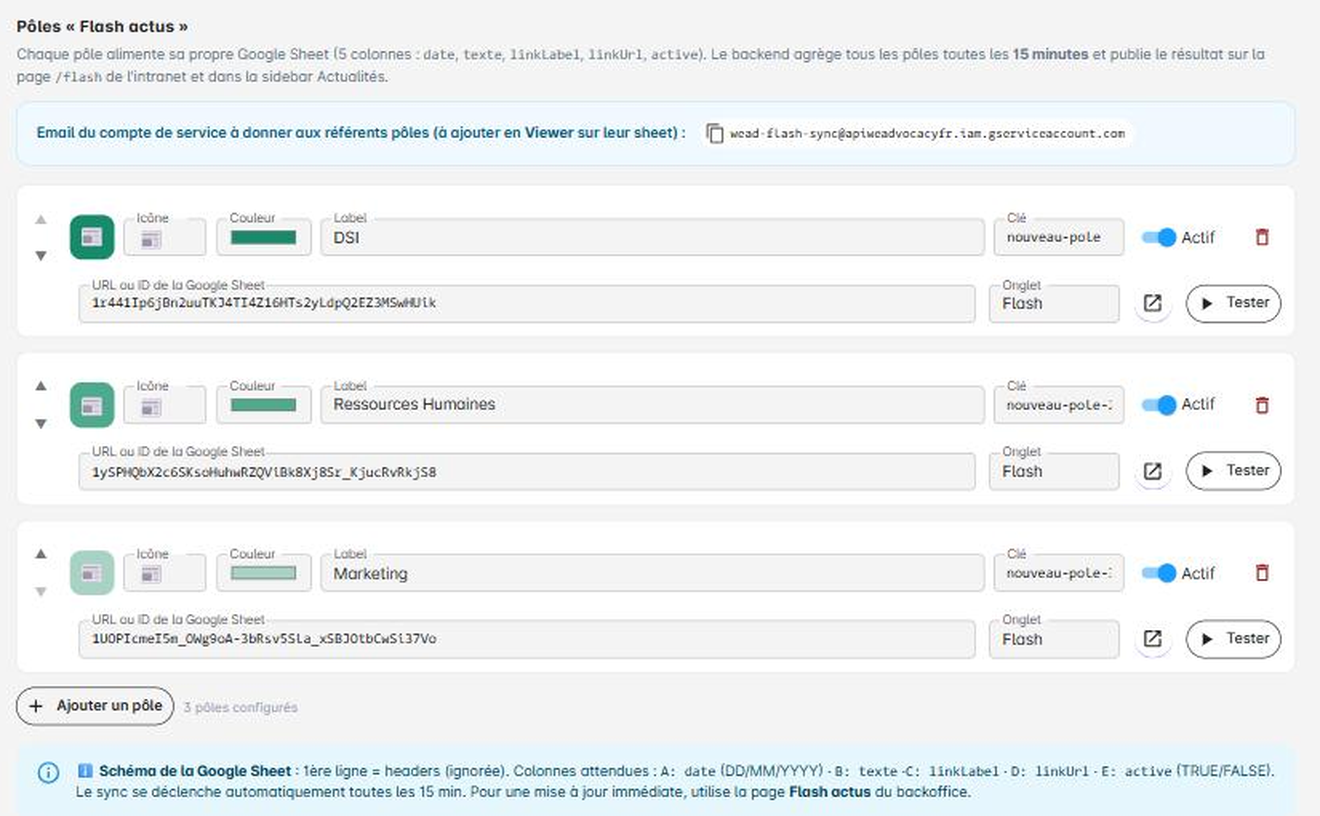
Pour chaque pôle : une icône, une couleur, un label (le nom affiché), une clé (l'identifiant technique), un interrupteur Actif, l'URL ou l'ID de la Google Sheet et le nom de l'onglet à lire.
Le bouton Tester vérifie immédiatement que la feuille est lisible et correctement formée. Utilisez-le à chaque déclaration : c'est plus rapide que d'attendre le prochain cycle pour découvrir une erreur.
Pré-requis : chaque référent doit partager sa feuille en Lecteur avec le compte de service indiqué en haut de l'écran (wead-flash-sync@…gserviceaccount.com). C'est la cause d'erreur numéro un.
4. Le format de la feuille
La première ligne est une ligne d'en-têtes, ignorée. Cinq colonnes attendues, dans cet ordre :
- A date, au format
JJ/MM/AAAA. - B texte, la brève elle-même. Une phrase. Un emoji en tête aide à la lecture rapide.
- C linkLabel, le libellé du lien.
- D linkUrl, l'adresse visée. Un chemin interne du type
/actualites/rh/mon-articlefonctionne aussi bien qu'une URL complète. - E active,
TRUEouFALSE.
La colonne active est la plus utile au quotidien : passer une ligne à FALSE retire la brève de l'intranet sans la supprimer de la feuille. Les référents peuvent ainsi préparer leurs brèves à l'avance et les activer le jour venu.
5. Bonnes pratiques
- Donnez à chaque référent un modèle de feuille déjà en-têtée et déjà partagée : recréer la structure est la principale source d'erreurs.
- Une brève tient en une ligne à l'écran. Si elle a besoin de deux phrases, c'est une actualité, pas un flash.
- Chaque brève devrait porter un lien : sans destination, elle informe sans permettre d'agir.
- Passez les anciennes lignes à
FALSEplutôt que de les supprimer : la feuille devient un historique.
Cet article a-t-il été utile ?
C'est super !
Merci pour votre commentaire
Désolé ! Nous n'avons pas pu vous être utile
Merci pour votre commentaire
Commentaires envoyés
Nous apprécions vos efforts et nous allons corriger l'article