La bibliothèque est le rayonnage documentaire de l'intranet : les documents que les collaborateurs vont chercher eux-mêmes, quand ils en ont besoin. Elle s'organise en rubriques (souvent une par pôle) contenant des sous-rubriques, et peut être alimentée manuellement ou synchronisée automatiquement depuis Google Drive.
Le module se trouve dans Contenus > Bibliothèque et alimente la page /bibliotheque de l'intranet.
1. Rubriques et documents
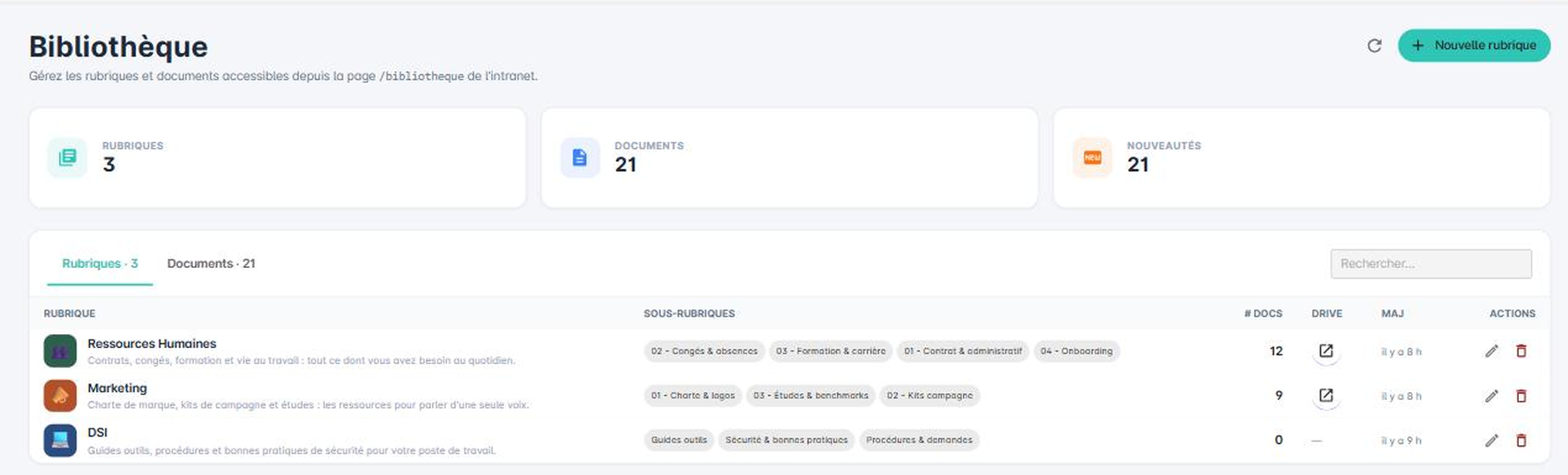
Trois compteurs : rubriques, documents, nouveautés. Deux onglets : Rubriques et Documents.
La vue Rubriques affiche pour chacune son icône, son titre, son sous-titre, la liste de ses sous-rubriques, son nombre de documents, un raccourci vers son dossier Drive et sa date de dernière mise à jour.
2. Créer ou modifier une rubrique
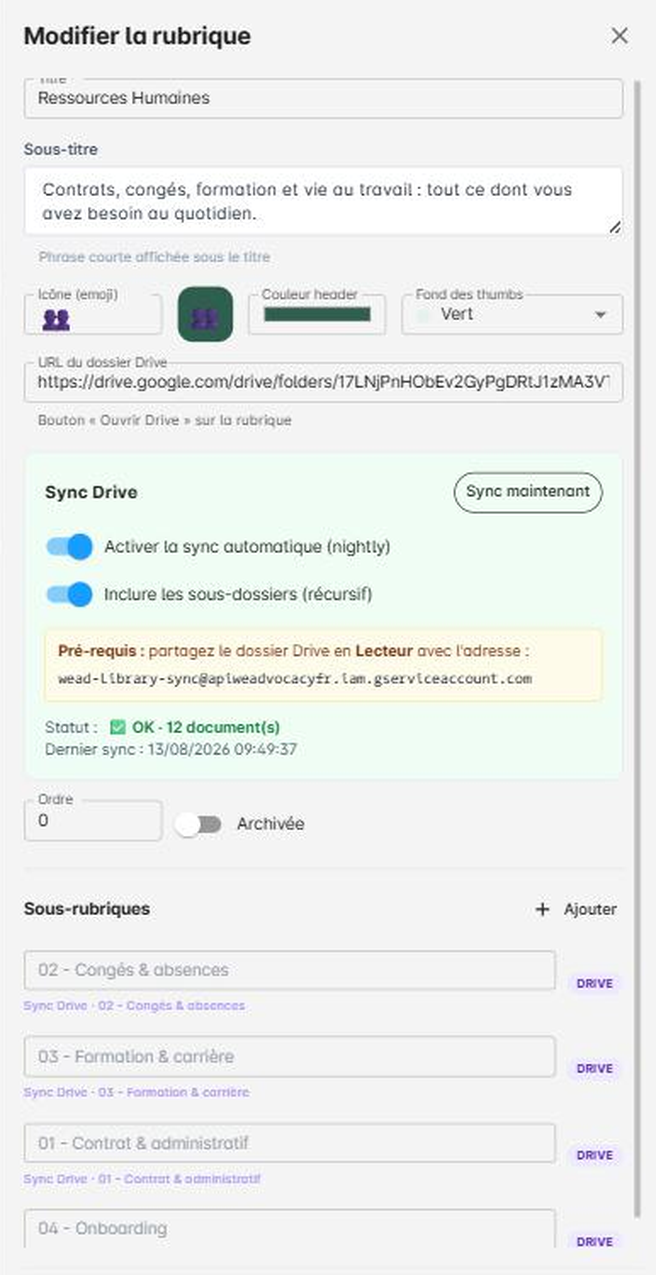
Présentation :
- Titre et Sous-titre : le sous-titre est la phrase courte affichée sous le titre. Écrivez-la du point de vue du lecteur : « Contrats, congés, formation et vie au travail » plutôt que « Documentation RH ».
- Icône (emoji), Couleur header et Fond des thumbs : l'habillage visuel de la rubrique.
- Ordre : tri croissant dans la page.
- Archivée : retire la rubrique de l'intranet sans la supprimer.
Dossier Drive : le champ URL du dossier Drive alimente le bouton « Ouvrir Drive » affiché sur la rubrique.
3. La synchronisation Drive
C'est la fonction qui fait l'intérêt du module : les documents ne sont pas téléversés dans l'intranet, ils restent dans Drive et l'intranet en publie le reflet.
- Sync maintenant : déclenche une synchronisation immédiate.
- Activer la sync automatique (nightly) : une synchronisation par nuit.
- Inclure les sous-dossiers (récursif) : remonte aussi l'arborescence sous le dossier racine.
Pré-requis, à faire une fois par dossier : partager le dossier Drive en Lecteur avec l'adresse du compte de service indiquée dans le panneau (wead-library-sync@…gserviceaccount.com). Sans ce partage, la synchronisation échoue. C'est la cause d'erreur la plus fréquente.
Le panneau affiche ensuite le statut de la dernière synchronisation (nombre de documents remontés) et son horodatage. En cas de doute, c'est la première chose à regarder.
Attention : quand la synchronisation est active, ce sont les sous-dossiers Drive qui font foi. Une sous-rubrique saisie à la main dans l'intranet sera écrasée à la synchronisation suivante. Choisissez : soit vous pilotez l'arborescence depuis Drive, soit vous la saisissez ici, pas les deux.
4. Les sous-rubriques
En bas du panneau, la liste des sous-rubriques, avec un bouton Ajouter et, pour chaque ligne, un raccourci DRIVE vers le sous-dossier correspondant.
Nommez les sous-dossiers Drive avec un préfixe numérique (01 - Contrat & administratif, 02 - Congés & absences) : c'est le seul moyen de maîtriser leur ordre d'affichage, puisque le tri suit le nom.
5. L'onglet Documents
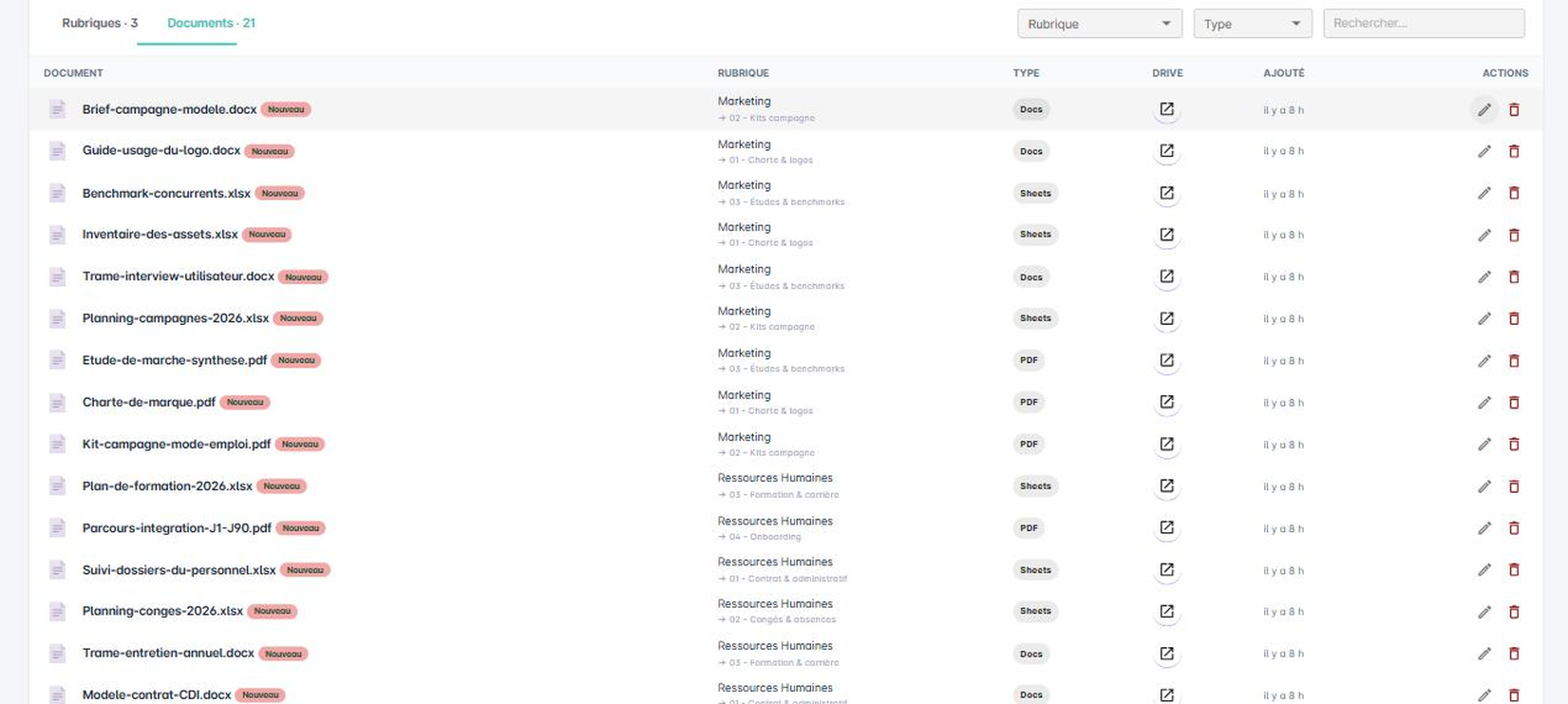
La vue à plat de tous les documents, filtrable par rubrique et par type (PDF, Docs, Sheets…), avec une recherche par nom.
Chaque ligne indique le document, sa rubrique et sa sous-rubrique, son type, un lien d'ouverture dans Drive et sa date d'ajout. La pastille Nouveau signale les arrivées récentes, reprises dans le compteur « nouveautés ».
Le bouton Nouveau document permet d'ajouter une entrée à la main, utile pour un document qui ne vit pas dans le dossier synchronisé.
6. Bonnes pratiques
- Une rubrique par pôle, trois à cinq sous-rubriques par rubrique. Au-delà, le lecteur ne choisit plus, il cherche.
- Nommez les fichiers pour la recherche, pas pour le rangement :
Modele-contrat-CDI.docxse retrouve,doc_v3_final.docxnon. - Vérifiez le partage Drive avant de conclure à un bug de synchronisation.
- Les droits d'accès restent ceux de Drive. L'intranet affiche la liste, il n'ouvre aucun droit supplémentaire.
Cet article a-t-il été utile ?
C'est super !
Merci pour votre commentaire
Désolé ! Nous n'avons pas pu vous être utile
Merci pour votre commentaire
Commentaires envoyés
Nous apprécions vos efforts et nous allons corriger l'article