Le module Événements gère l'agenda de l'entreprise : réunions plénières, webinaires, forums, afterworks. Chaque événement possède sa page, sa photo, sa date, son lieu et son mode d'inscription.
Le module se trouve dans Contenus > Événements. Les communautés disposent par ailleurs de leurs propres événements, créés directement depuis l'intranet par leurs animateurs.
1. La liste
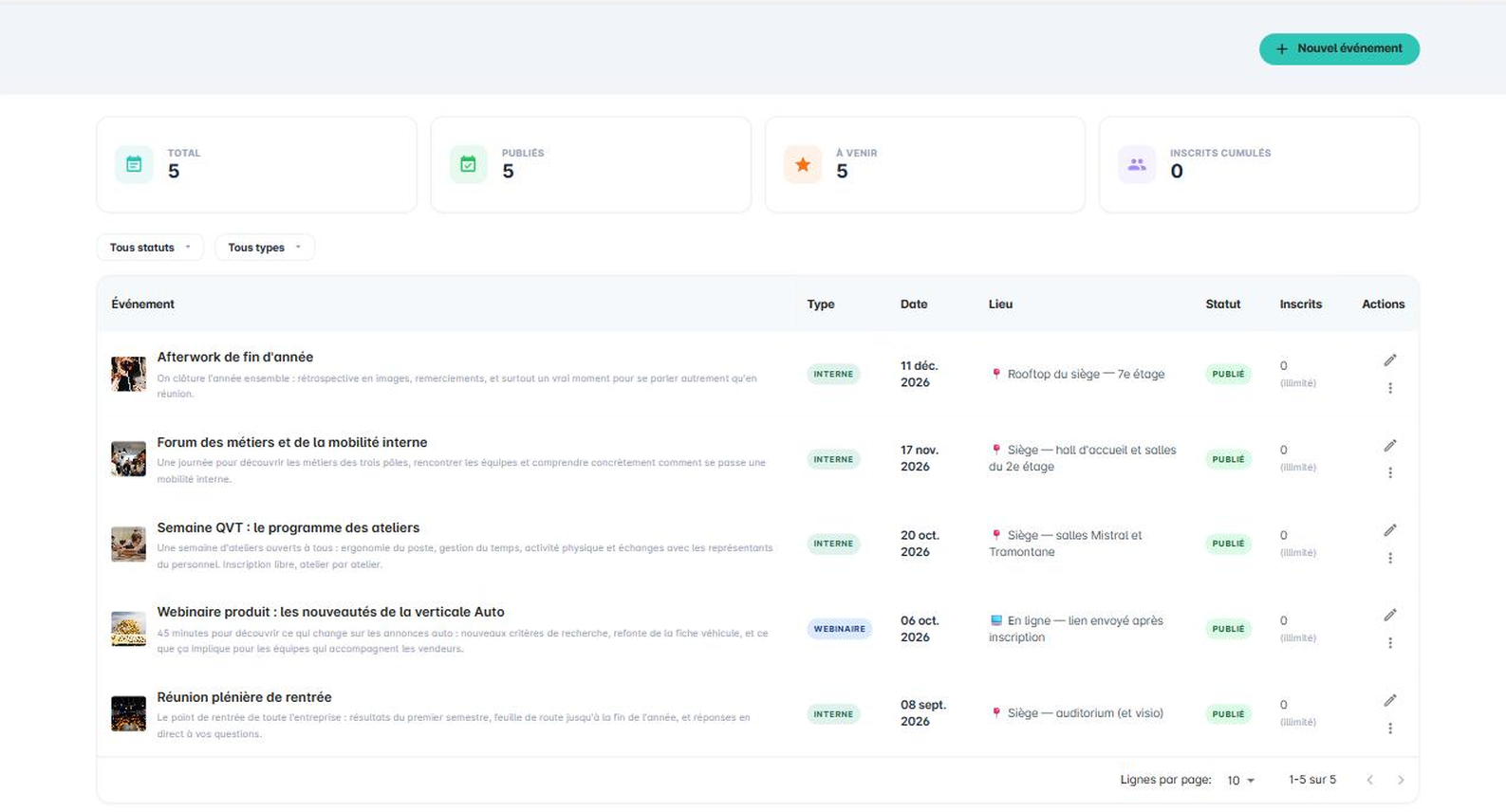
Quatre compteurs : total, publiés, à venir, inscrits cumulés. Deux filtres : par statut et par type. Chaque ligne affiche la vignette, le titre, le résumé, le type, la date, le lieu, le statut et le nombre d'inscrits.
Le compteur à venir est celui à surveiller : c'est le seul qui reflète ce que voit réellement un collaborateur sur la page Événements.
2. Onglet Identité
Comme pour un article : Titre, Slug auto-généré, Résumé, Photo de l'événement (téléversée ou par URL) et un interrupteur À la une qui épingle l'événement.
Le champ Type d'événement distingue notamment les événements internes des webinaires. Il alimente le filtre de la liste et la pastille affichée sur la card.
Le corps de la page utilise le même éditeur par blocs que les actualités : titres, listes, encadrés, images, boutons d'action.
Écrivez la description comme une réponse aux trois questions que se pose la personne invitée : est-ce que ça me concerne, combien de temps ça prend, qu'est-ce que je dois faire avant de venir.
3. Onglet Date & lieu
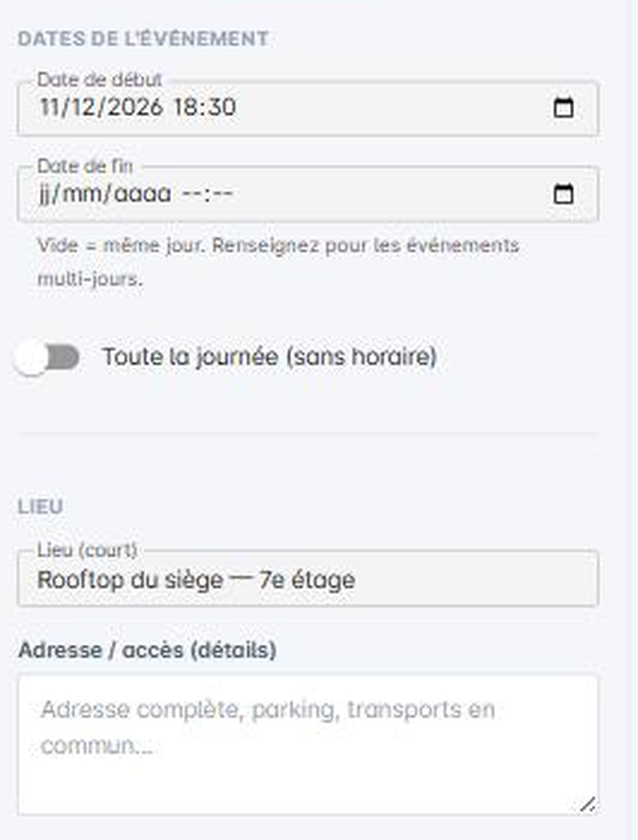
- Date de début : date et heure.
- Date de fin : laissée vide, elle vaut « même jour ». À renseigner pour les événements qui s'étalent sur plusieurs jours.
- Toute la journée (sans horaire) : masque les heures. Le bon réglage pour une semaine thématique ou une journée portes ouvertes.
- Lieu (court) : le texte affiché sur la card, à garder court : « Siège — auditorium » suffit.
- Adresse / accès (détails) : adresse complète, parking, transports en commun. C'est ici que se met tout ce qui évite un e-mail « c'est où exactement ? » la veille.
4. Onglet Inscription
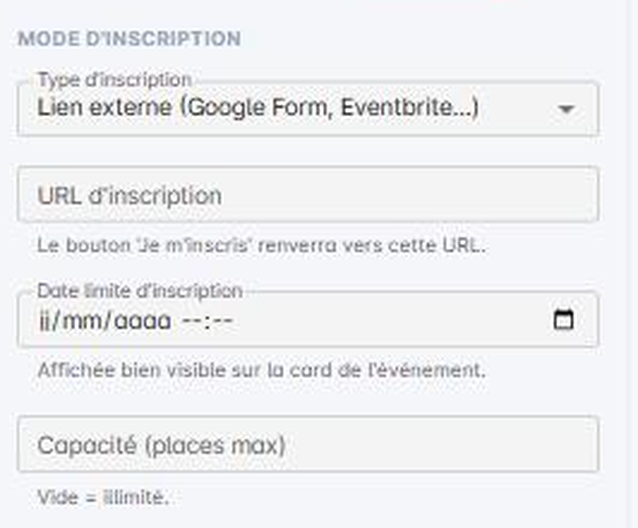
Trois modes d'inscription :
- Pas d'inscription (informatif) : l'événement est annoncé, rien à remplir.
- Lien externe (Google Form, Eventbrite…) : le bouton « Je m'inscris » renvoie vers l'URL que vous indiquez.
- Inscription native : à venir dans une prochaine version.
Deux réglages complémentaires : la date limite d'inscription, affichée bien visible sur la card, et la capacité (places max) — un champ vide signifiant un nombre illimité.
Si vous passez par un formulaire externe, indiquez dans la description ce qu'il demande et à quoi servent les réponses. Un bouton d'inscription qui ouvre un formulaire inattendu perd la moitié des inscrits.
5. Onglet Publication
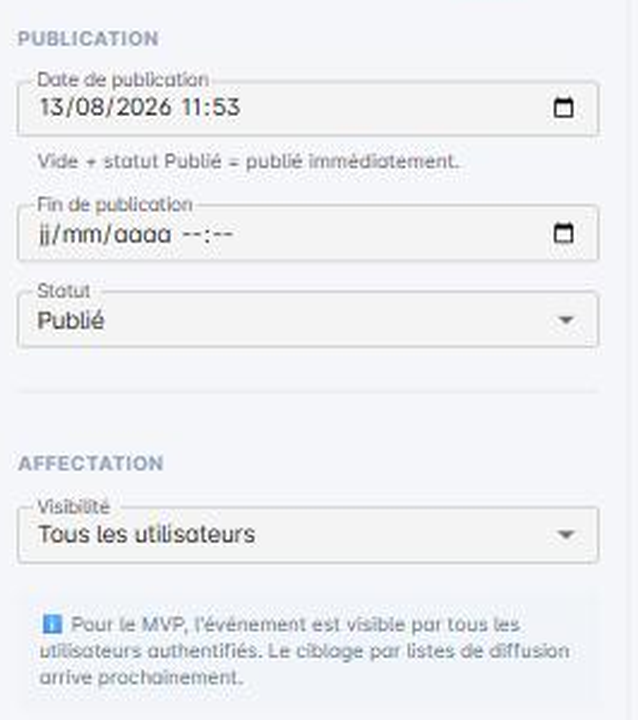
Même logique que pour les actualités : date de publication (vide + statut Publié = publication immédiate), fin de publication et statut.
Le bloc AFFECTATION propose une visibilité, aujourd'hui limitée à « Tous les utilisateurs » : un encart indique que l'événement est visible par tous les utilisateurs authentifiés et que le ciblage par listes de diffusion arrivera prochainement.
6. Bonnes pratiques
- Publiez l'événement dès que la date est ferme, quitte à compléter la description ensuite. Un agenda vide n'est consulté par personne.
- Renseignez toujours la photo : les cards sans image passent inaperçues dans la liste.
- Utilisez la fin de publication pour que les événements passés sortent d'eux-mêmes de la page.
- Vérifiez l'heure affichée côté intranet après publication, surtout pour les créneaux de début de journée.
Cet article a-t-il été utile ?
C'est super !
Merci pour votre commentaire
Désolé ! Nous n'avons pas pu vous être utile
Merci pour votre commentaire
Commentaires envoyés
Nous apprécions vos efforts et nous allons corriger l'article