Les actualités sont le contenu éditorial principal de l'intranet : articles longs, illustrés, avec chapô, image de couverture et mise en page riche. À ne pas confondre avec les flash actus, qui sont des brèves d'une ligne, ni avec les messages, qui partent par e-mail.
Le module se trouve dans Contenus > Actualités.
1. La liste
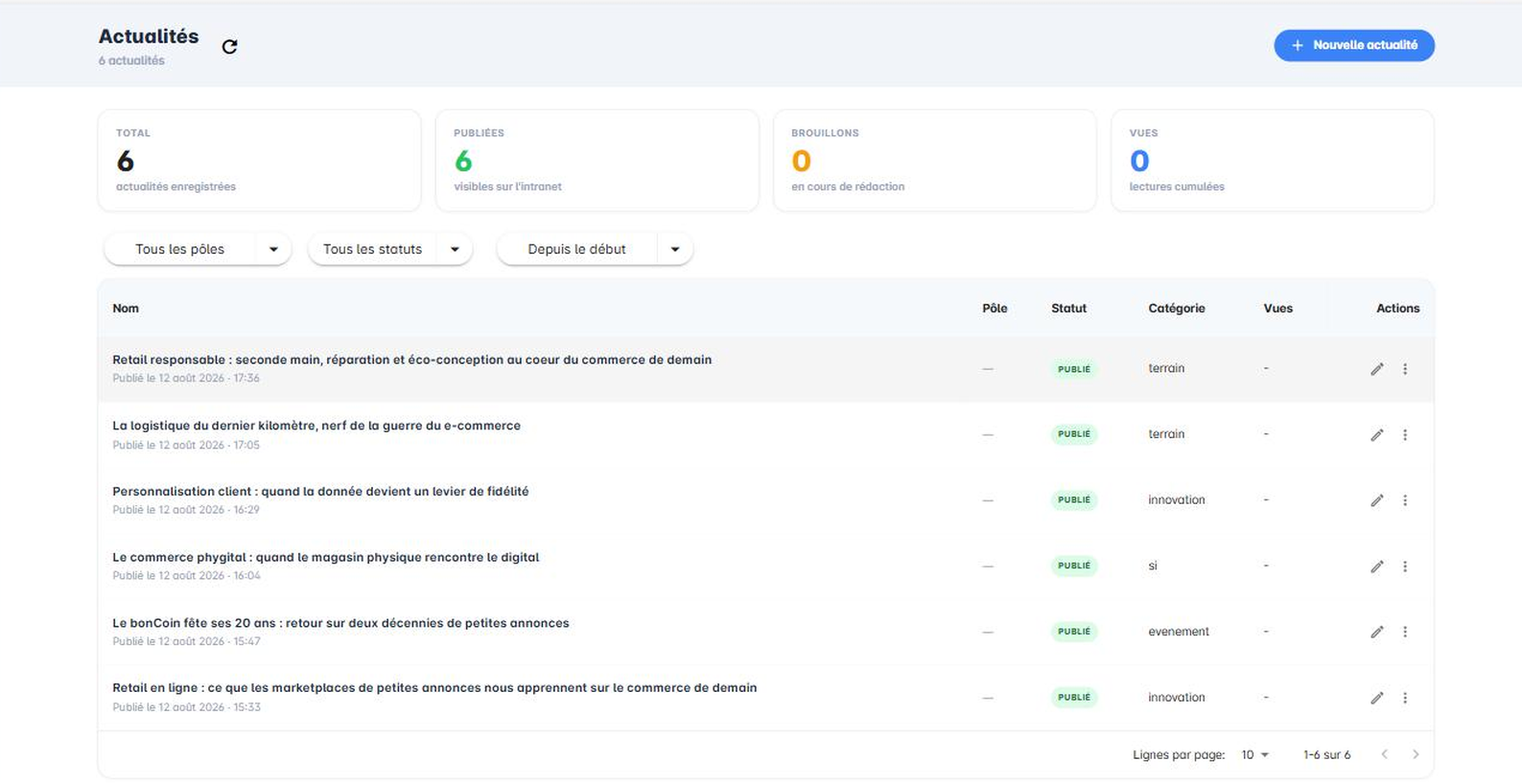
Quatre compteurs en tête : total, publiées, brouillons, vues cumulées. Trois filtres au-dessus du tableau : par pôle, par statut et par période.
Chaque ligne affiche le titre, la date de publication, le pôle, le statut, la catégorie et le nombre de vues. Les icônes de fin de ligne ouvrent l'éditeur et le menu d'actions.
2. L'éditeur : onglet Identité
L'éditeur occupe tout l'écran : une colonne de réglages à gauche, la mise en page de l'article à droite, en aperçu direct.
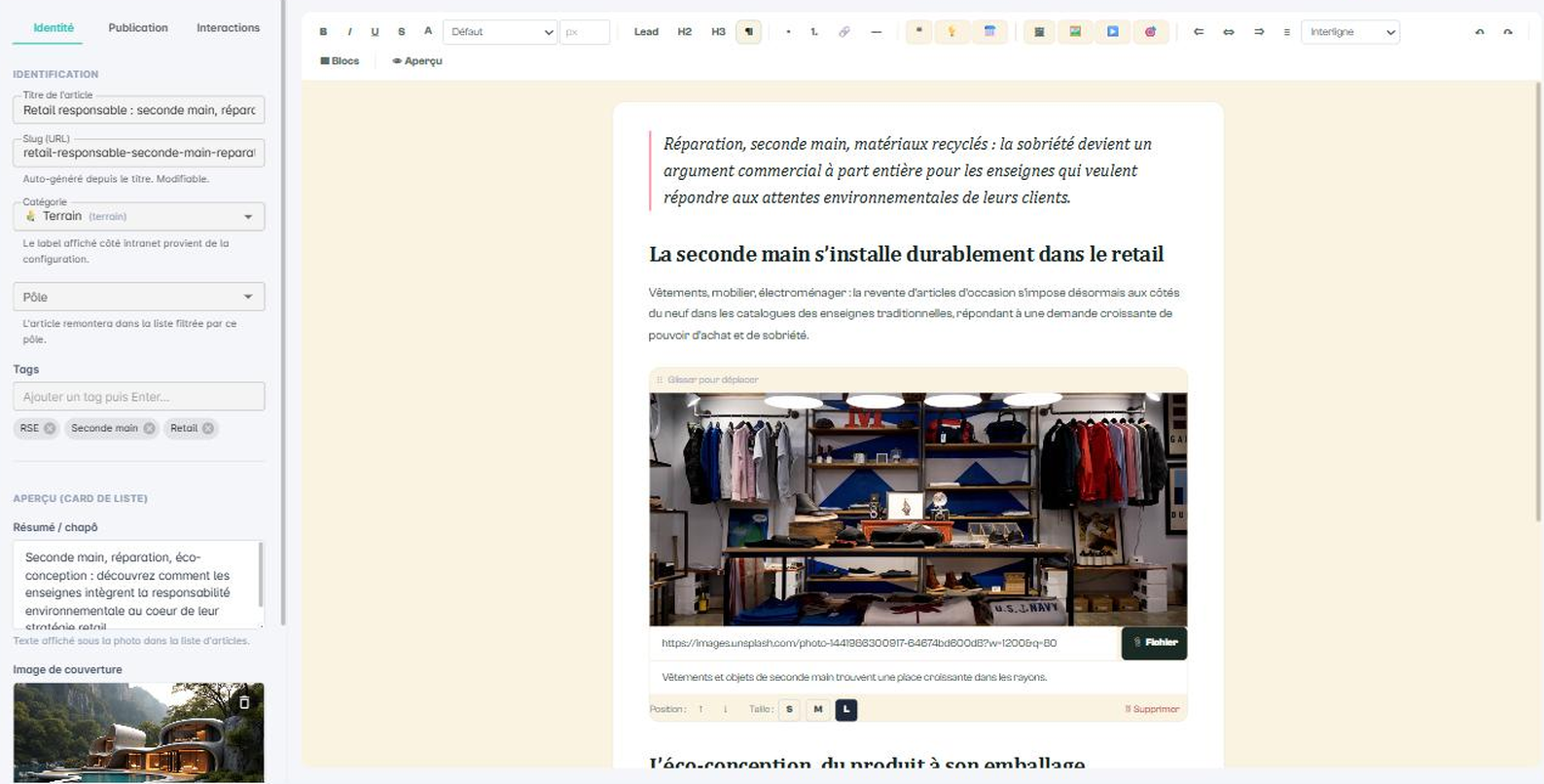
Bloc IDENTIFICATION :
- Titre de l'article : le titre affiché partout.
- Slug (URL) : auto-généré depuis le titre, et modifiable. Une fois l'article partagé en interne, évitez d'y toucher : les liens déjà envoyés cesseraient de fonctionner.
- Catégorie : le libellé affiché côté intranet provient de la configuration du portail, pas de ce champ.
- Pôle : détermine dans quelle liste filtrée l'article remonte.
- Tags : saisis un par un, validés par Entrée.
Bloc APERÇU (CARD DE LISTE) - ce que voit un lecteur avant d'ouvrir l'article :
- Résumé / chapô : le texte affiché sous la photo dans la liste. C'est lui qui décide si l'article est ouvert ou ignoré : écrivez-le en dernier, une fois l'article terminé, et faites-en une promesse concrète plutôt qu'un résumé.
- Image de couverture : par téléversement (bouton Remplacer) ou par URL collée.
- À la une : épingle l'article sur l'accueil. Un seul article à la une à la fois, sinon plus rien n'est à la une.
3. Le corps de l'article : l'éditeur par blocs
Le contenu se construit en blocs empilés. La barre d'outils propose le gras, l'italique, le souligné, le barré, la couleur, une échelle de tailles (de 12 à 32 px), et les styles Lead (chapô), H2, H3, paragraphe.
Les blocs insérables, dans l'ordre de la barre : liste à puces, liste numérotée, lien, séparateur, citation, encadré ? information (variantes ? / ⚠️ / ✨), bloc date, image, galerie, vidéo, et bouton d'action ? (styles « Primaire » et « Mise en avant »).
Chaque bloc affiche au survol une poignée ⋮⋮ Glisser pour déplacer, des flèches Position ↑ ↓, un réglage de Taille S / M / L et une corbeille. Le sélecteur Interligne (de Serré à Double) s'applique au texte sélectionné.
Deux boutons à connaître : ▦ Blocs ouvre la liste des blocs de l'article, ? Aperçu affiche le rendu tel que le lecteur le verra. Utilisez l'aperçu avant chaque publication ; la colonne d'édition est plus étroite que la page réelle et fausse le jugement sur les images.
Le bouton Templates, en haut à droite, applique une trame d'article prête à remplir.
4. Onglet Publication
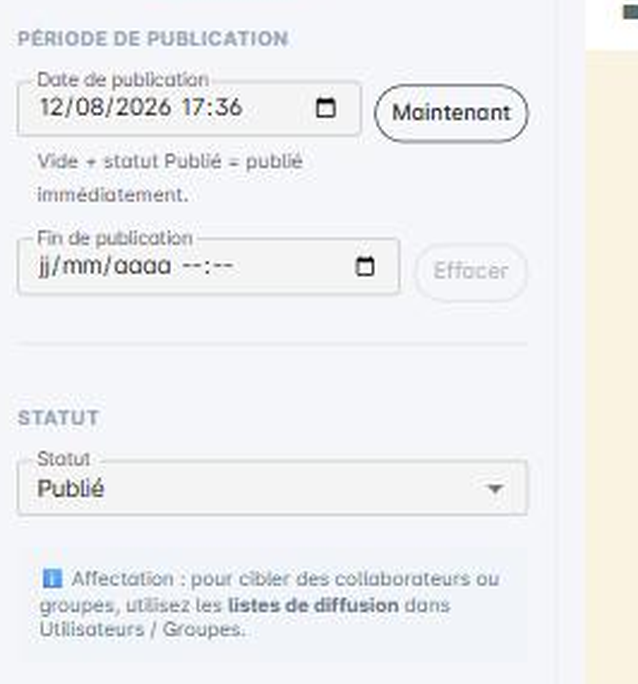
- Date de publication : un champ vide combiné au statut « Publié » signifie une publication immédiate. Le bouton Maintenant insère l'horodatage courant.
- Fin de publication : optionnelle. Utile pour les contenus à durée de vie connue : une campagne, un appel à candidatures, une information réglementaire temporaire. L'article disparaît de lui-même, sans avoir à y penser.
- Statut : brouillon ou publié.
Un encart rappelle que le ciblage ne se fait pas ici : pour adresser un contenu à des collaborateurs ou groupes précis, on passe par les listes de diffusion dans Utilisateurs / Groupes.
5. Onglet Interactions
- Bouton « J'aime » : affiche un ❤️ avec compteur sous l'article.
- Commentaires : autorise les lecteurs à commenter. Les commentaires passent ensuite par Engagement > Modération avant d'être visibles.
N'ouvrez les commentaires que si quelqu'un est prêt à y répondre. Un article ouvert aux commentaires où personne ne répond fait plus de dégâts qu'un article fermé.
6. Enregistrer
Deux boutons : Enregistrer conserve l'article et reste dans l'éditeur, Enregistrer & fermer revient à la liste. Le statut de publication ne change pas tout seul : c'est le champ Statut de l'onglet Publication qui décide de la visibilité.
Cet article a-t-il été utile ?
C'est super !
Merci pour votre commentaire
Désolé ! Nous n'avons pas pu vous être utile
Merci pour votre commentaire
Commentaires envoyés
Nous apprécions vos efforts et nous allons corriger l'article