« Notre organisation » est l'organigramme vivant de l'entreprise sur l'intranet. Chaque entité y présente ses missions, ses contacts, son équipe, et pointe vers les ressources qui la concernent : son dossier Drive, sa rubrique de bibliothèque, ses flash actus.
C'est le module qui répond à la question la plus fréquente d'un nouvel arrivant - qui fait quoi, et qui j'appelle ? - et le seul qui relie les autres modules entre eux.
Le module se trouve dans Contenus > Notre organisation et alimente la page /organisation de l'intranet.
1. Quatre niveaux de hiérarchie
L'arborescence descend sur quatre niveaux : pôle → division → activité → service.
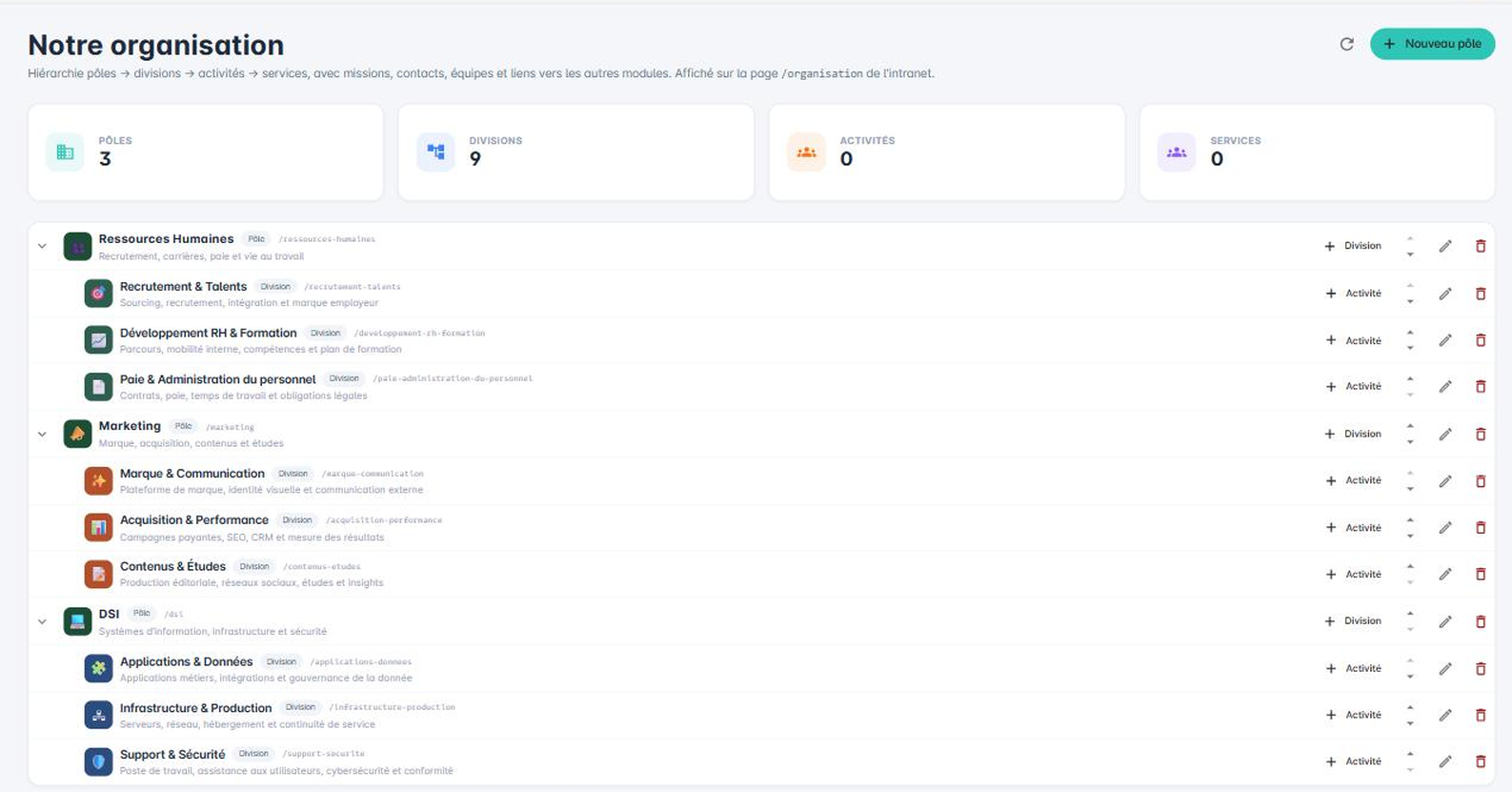
Une règle à connaître avant de commencer : chaque niveau ne peut être créé que sous le niveau immédiatement supérieur. Le bouton disponible sur une ligne indique ce qu'on peut y ajouter + Division sur un pôle, + Activité sur une division, et ainsi de suite. Pour créer une activité, il faut donc d'abord une division ; c'est la surprise classique du premier paramétrage.
Les quatre compteurs en tête d'écran donnent le volume de chaque niveau. Les flèches en fin de ligne réordonnent, le crayon ouvre l'édition, la corbeille supprime.
N'allez pas plus bas que nécessaire. Trois pôles et neuf divisions se lisent ; quatre niveaux complets pour une entreprise de deux cents personnes ne se lisent pas.
2. Onglet Identité
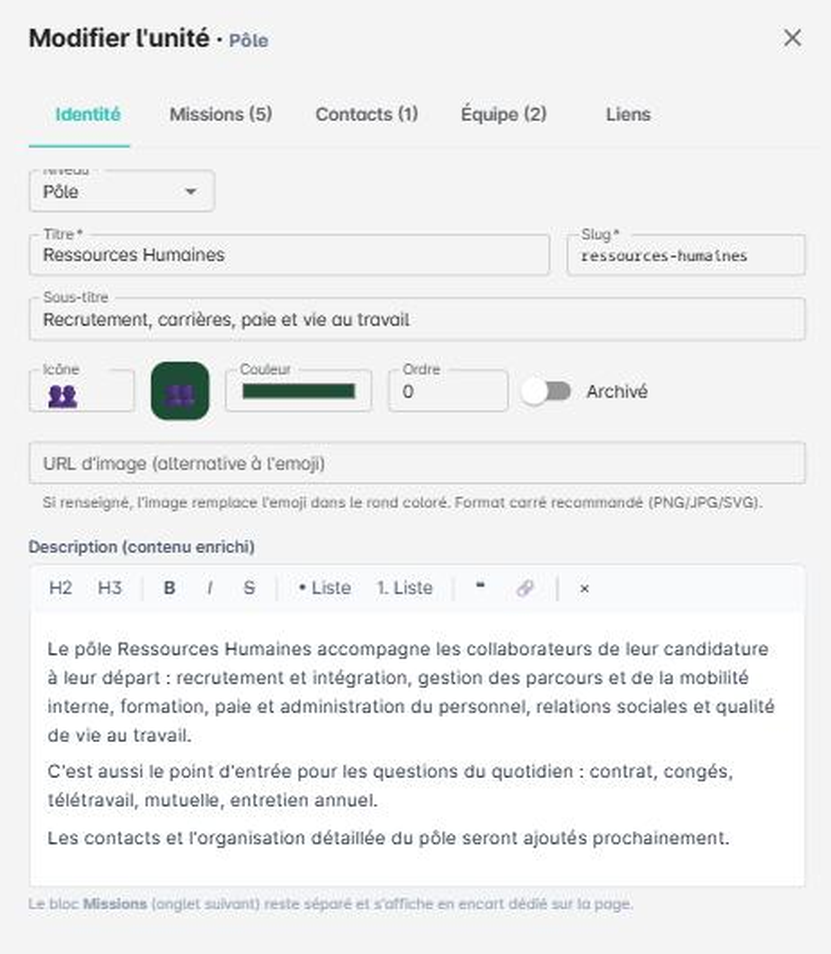
- Niveau : pôle, division, activité ou service.
- Titre et Slug : obligatoires. Le slug forme l'adresse de la page de l'entité.
- Sous-titre : la phrase courte affichée sous le titre.
- Icône (emoji), Couleur, Ordre, et un interrupteur Archivé.
- URL d'image : si elle est renseignée, l'image remplace l'emoji dans le rond coloré. Format carré recommandé (PNG/JPG/SVG).
- Description : un éditeur enrichi (H2, H3, gras, italique, listes, citation, lien).
La description et les missions sont deux blocs distincts : le bloc Missions s'affiche dans un encart dédié sur la page, séparé de la description.
3. Onglet Missions
Une liste de missions, affichées en puces sur la page de l'entité, réordonnables ligne par ligne.
Cinq missions maximum, formulées à l'infinitif et du point de vue de ce que l'entité fait pour les autres : « Recruter et intégrer les nouveaux collaborateurs » se comprend, « Piloter la stratégie de talent acquisition » non.
4. Onglet Contacts
Cet onglet répond à la question « Qui contacter ? ». Il s'organise en groupes thématiques — par exemple « Contacts RH », « Administration » chacun contenant une liste de personnes ou de services.
Chaque ligne comporte un scope (le périmètre concerné : un site, une société, une population), un libellé et une adresse e-mail. Les boutons Ajouter un contact et Ajouter un groupe complètent la liste.
Privilégiez les adresses génériques (paie@…, recrutement@…) aux adresses nominatives : elles survivent aux départs, et personne n'a à mettre l'intranet à jour après chaque mouvement.
5. Onglet Équipe
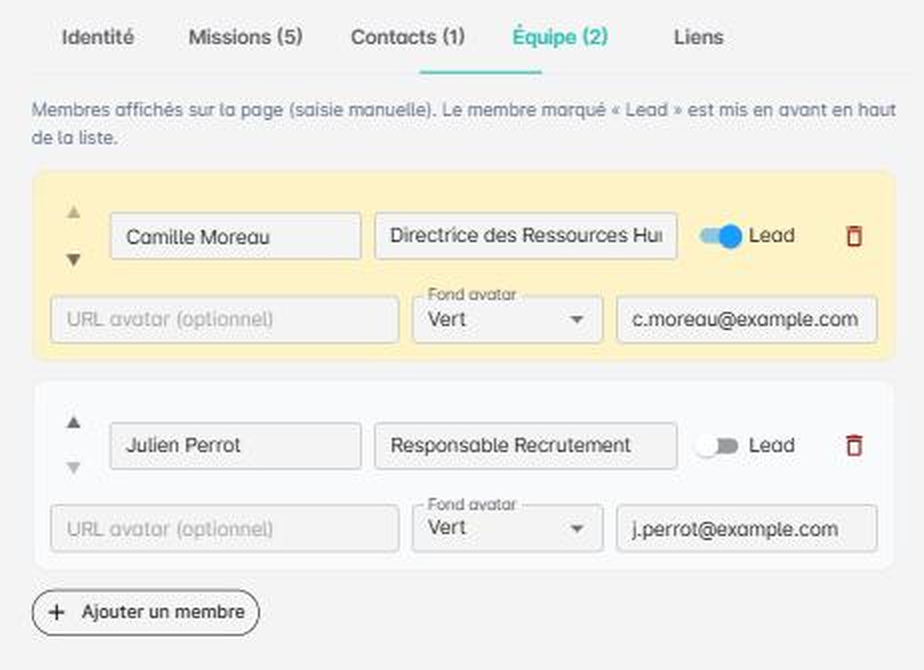
Les membres affichés sur la page, en saisie manuelle : nom, fonction, URL d'avatar (optionnelle), fond de la pastille et e-mail. L'interrupteur Lead met le membre en avant en haut de la liste.
Cette liste étant manuelle, elle se périme. Prévoyez une relecture à date fixe, la rentrée est un bon repère, plutôt que de compter sur une mise à jour au fil de l'eau.
6. Onglet Liens : le point qui relie tout
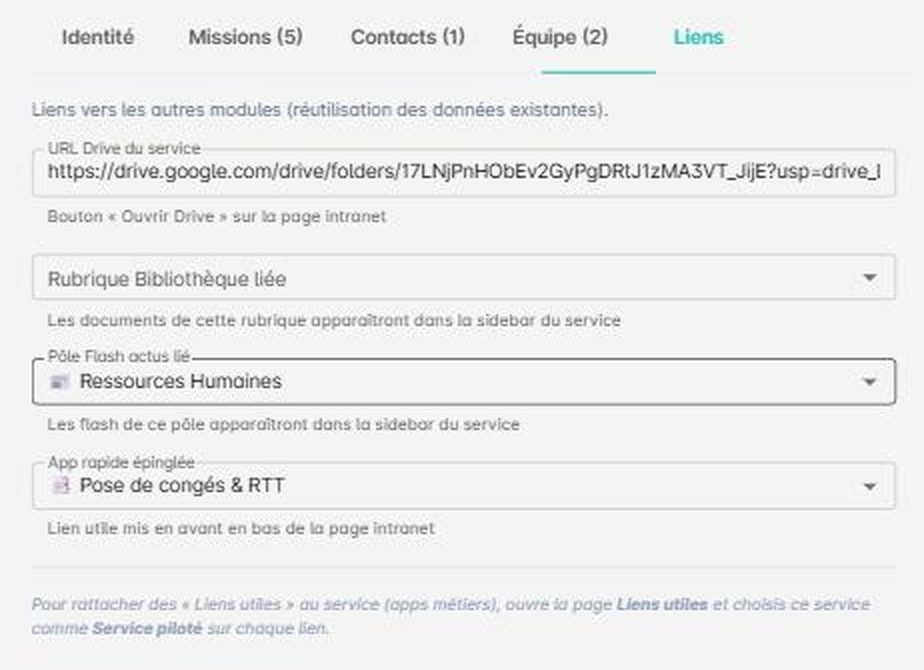
C'est l'onglet le plus utile et le plus souvent oublié. Il rattache l'entité aux autres modules de l'intranet, sans ressaisie :
- URL Drive du service : alimente le bouton « Ouvrir Drive » sur la page.
- Rubrique Bibliothèque liée : les documents de cette rubrique apparaissent directement dans la sidebar du service.
- Pôle Flash actus lié : les brèves de ce pôle s'affichent dans la sidebar du service.
- App rapide épinglée : un lien utile mis en avant en bas de la page.
Pour rattacher plusieurs liens utiles à une entité, on passe par la page Liens utiles et on choisit ce service comme Service piloté sur chaque lien.
Une page d'entité correctement reliée devient le point d'entrée unique du pôle : ses missions, ses contacts, ses documents, ses brèves et ses outils, au même endroit. Une page sans liens n'est qu'un organigramme de plus.
7. Bonnes pratiques
- Créez d'abord les pôles, puis descendez niveau par niveau. L'inverse est bloqué par la structure.
- Remplissez systématiquement l'onglet Liens : c'est lui qui transforme l'organigramme en outil.
- Archivez plutôt que de supprimer lors d'une réorganisation : les adresses déjà partagées continuent de fonctionner.
- Missions et contacts avant l'équipe : une entité sans trombinoscope reste utile, une entité sans contact ne l'est pas.
Cet article a-t-il été utile ?
C'est super !
Merci pour votre commentaire
Désolé ! Nous n'avons pas pu vous être utile
Merci pour votre commentaire
Commentaires envoyés
Nous apprécions vos efforts et nous allons corriger l'article