Ce tutoriel illustre, à travers un cas concret — une alerte de coupure réseau —, la création et la diffusion d'un message (alerte ou notification ponctuelle) sur We Advocacy. Il complète l'article « Comment créer et diffuser un message ou une newsletter ? ».
1. Accéder au tableau de bord des messages
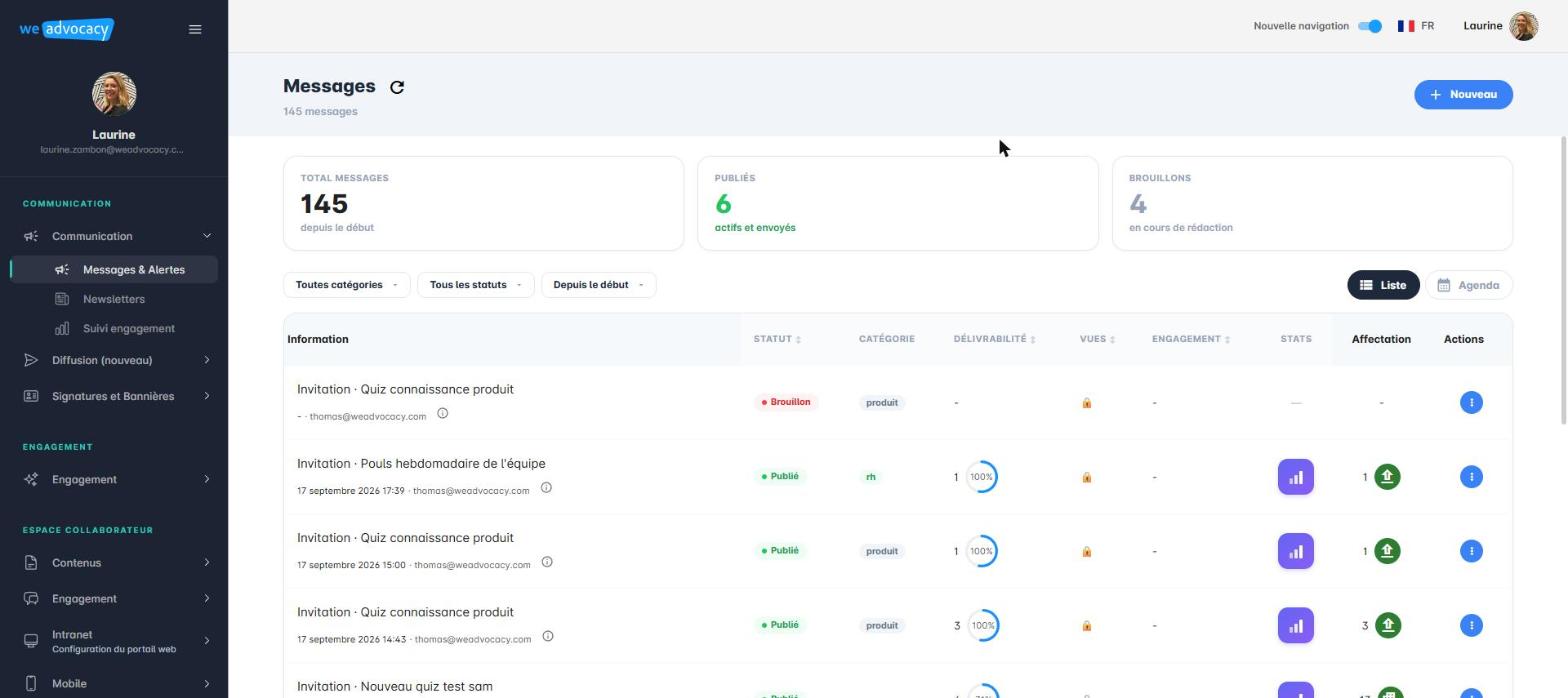
Depuis le menu de gauche, ouvrez la rubrique Communication, puis Messages & Alertes. Vous arrivez sur le tableau de bord qui recense l'ensemble de vos messages (publiés, brouillons, etc.) avec, pour chacun, ses indicateurs de délivrabilité, de vues et d'engagement.
2. Nommer le message
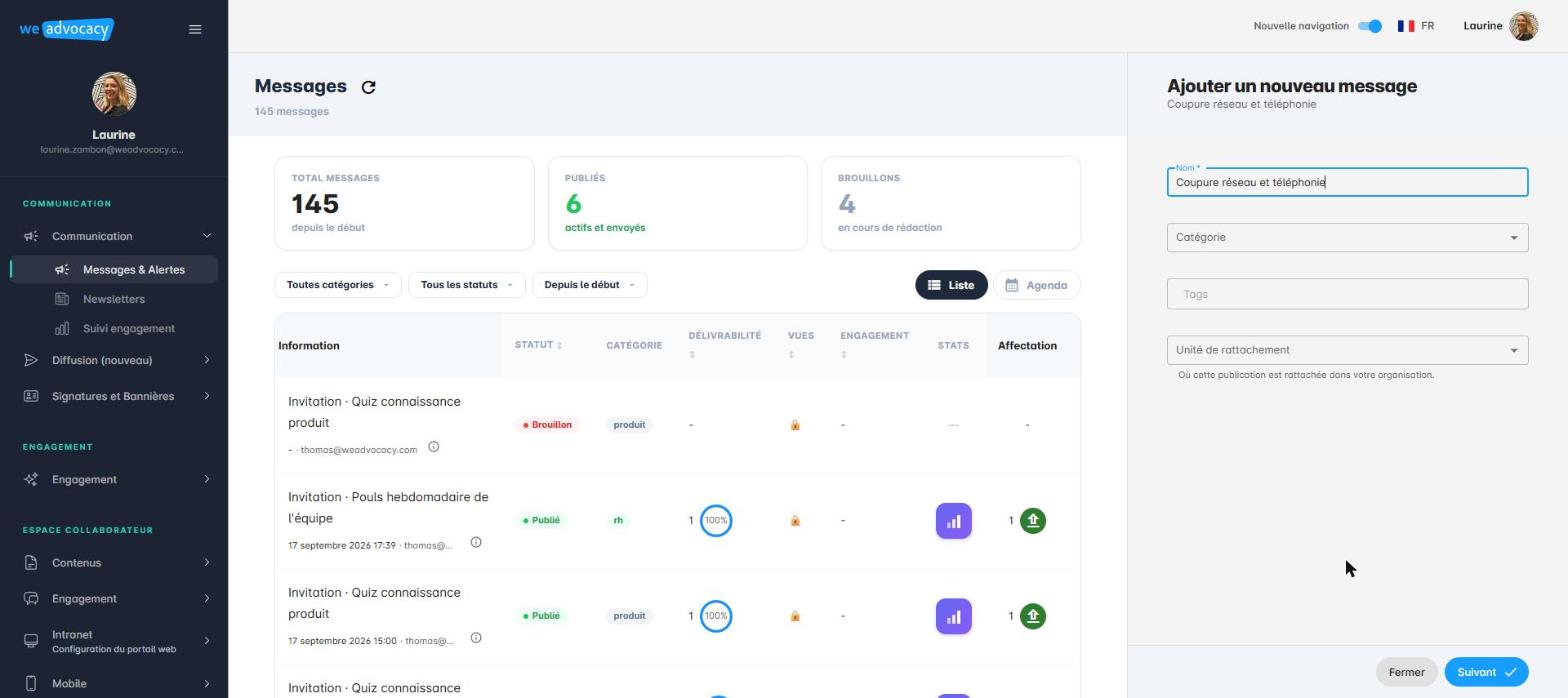
Cliquez sur le bouton + Nouveau en haut à droite du tableau de bord. Le panneau latéral Ajouter un nouveau message s'ouvre :
- renseignez le champ Nom, par exemple « Coupure réseau et téléphonie » ;
- complétez si besoin la Catégorie, les Tags et l'Unité de rattachement.
Cliquez sur Suivant pour lancer l'assistant de création, organisé en 5 étapes.
3. Dérouler l'assistant de création
Étape 1/5 — Modèle
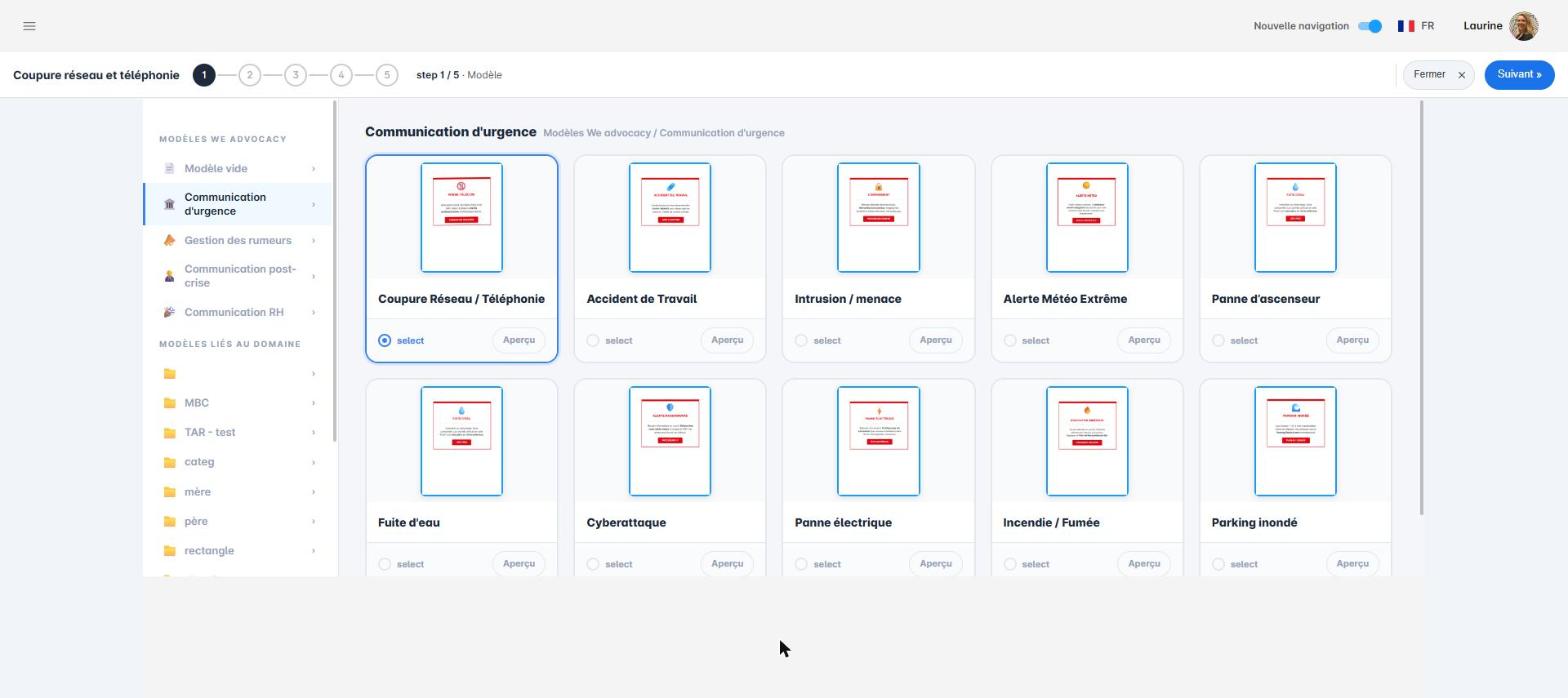
Contrairement aux newsletters, les messages proposent nativement des modèles orientés alerte et gestion de crise :
- Communication d'urgence ;
- Gestion des rumeurs ;
- Communication post-crise ;
- Communication RH.
La catégorie Communication d'urgence propose par exemple les modèles Coupure Réseau / Téléphonie, Accident de Travail, Intrusion / menace, Cyberattaque, Panne électrique ou Incendie / Fumée. Sélectionnez Coupure Réseau / Téléphonie avec select, puis cliquez sur Suivant.
Étape 2/5 — Design
Cette étape ouvre l'éditeur de contenu. Pour les messages, c'est généralement l'éditeur classique qui s'ouvre, avec son panneau Dispo des blocs / Eléments à gauche et ses réglages à droite (voir l'article « Principes de fonctionnement de l'éditeur » pour le détail de sa prise en main). Adaptez le texte du modèle à votre situation réelle : nature de l'incident, périmètre concerné, consignes à suivre.
Étape 3/5 — Canal
Pour une alerte de ce type, privilégiez la Sélection du ou des canaux (email et notification, voire SMS) plutôt que le canal par défaut, afin de maximiser les chances que le message soit vu rapidement par tous les collaborateurs concernés.
Étape 4/5 — Prévisualisation
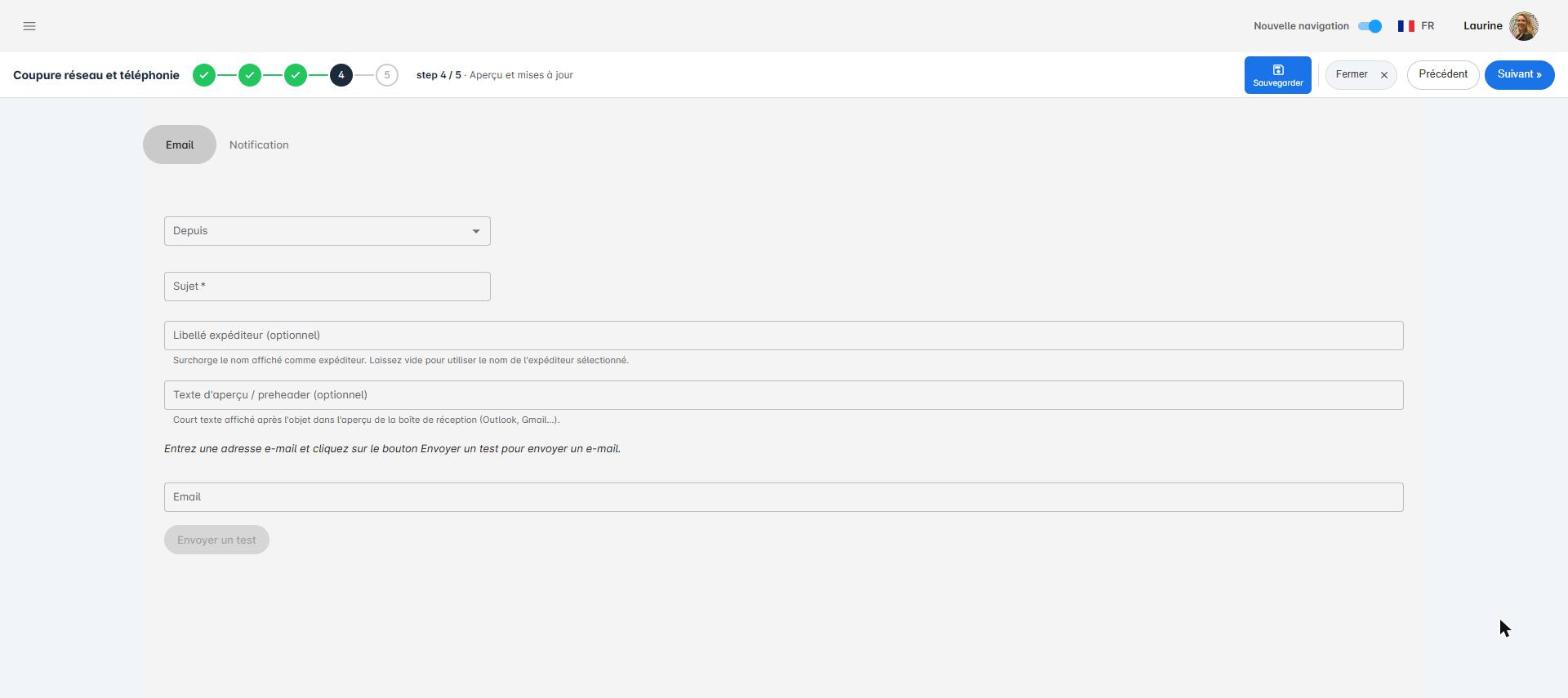
Un onglet apparaît par canal sélectionné (Email, Notification, SMS, App mobile). Sur chaque onglet activé, les champs marqués d'un astérisque (Expéditeur, Sujet, texte du SMS...) sont obligatoires : pensez à les compléter sur tous les onglets choisis, sans quoi l'étape suivante restera bloquée.
Étape 5/5 — Agenda
Cette dernière étape permet de publier immédiatement (Publier maintenant) ou de programmer l'envoi à une date précise. Pour une alerte urgente, l'envoi immédiat est en général de rigueur. Cliquez sur Sauvegarder pour finaliser.
4. Affecter le message à ses destinataires
Le message apparaît désormais dans le tableau de bord, prêt à être affecté à ses destinataires. Cette étape est décrite en détail dans l'article « Comment créer et diffuser un message ou une newsletter ? ».
Vous savez à présent créer et diffuser un message, à partir d'un cas d'usage concret.
Cet article a-t-il été utile ?
C'est super !
Merci pour votre commentaire
Désolé ! Nous n'avons pas pu vous être utile
Merci pour votre commentaire
Commentaires envoyés
Nous apprécions vos efforts et nous allons corriger l'article