Ce tutoriel illustre, à travers un cas concret, la création d'une newsletter de bout en bout sur We Advocacy : du choix du modèle jusqu'à la programmation de l'envoi. Il complète l'article « Comment créer et diffuser un message ou une newsletter ? », qui détaille l'ensemble des champs et options disponibles à chaque étape.
1. Accéder au tableau de bord des newsletters
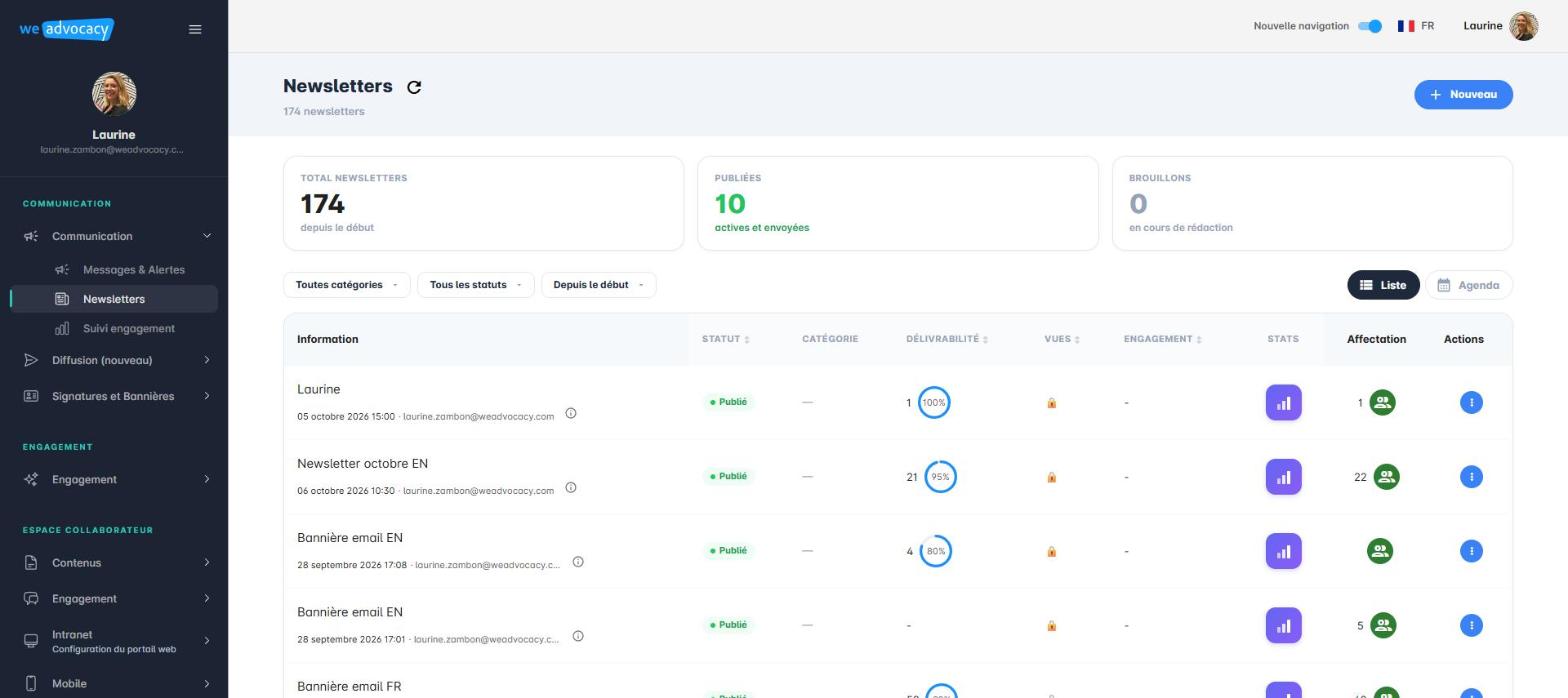
Depuis le menu de gauche, ouvrez la rubrique Communication, puis Newsletters. Vous arrivez sur le tableau de bord qui recense l'ensemble de vos newsletters (publiées, brouillons, etc.) avec, pour chacune, ses indicateurs de délivrabilité, de vues et d'engagement.
Pour illustrer le parcours, prenons l'exemple d'une newsletter institutionnelle présentant les vœux et la feuille de route du DG pour l'année à venir.
2. Nommer la newsletter
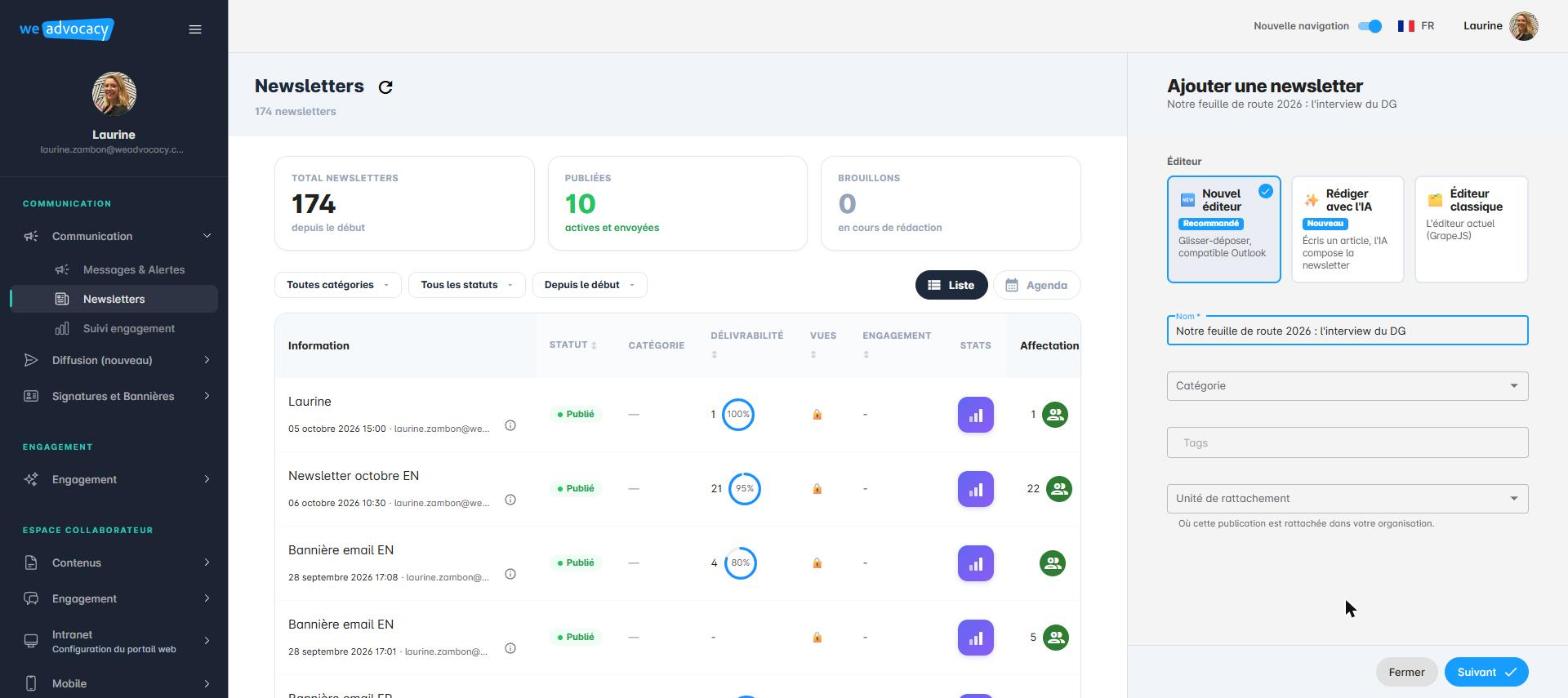
Cliquez sur le bouton + Nouveau en haut à droite du tableau de bord. Un panneau latéral s'ouvre :
- choisissez l'éditeur — le Nouvel éditeur est recommandé (glisser-déposer, compatible Outlook) ;
- renseignez le champ Nom, par exemple « Notre feuille de route 2026 : l'interview du DG » ;
- complétez si besoin la Catégorie, les Tags et l'Unité de rattachement.
Cliquez sur Suivant pour lancer l'assistant de création, organisé en 5 étapes.
3. Dérouler l'assistant de création
Étape 1/5 — Modèle
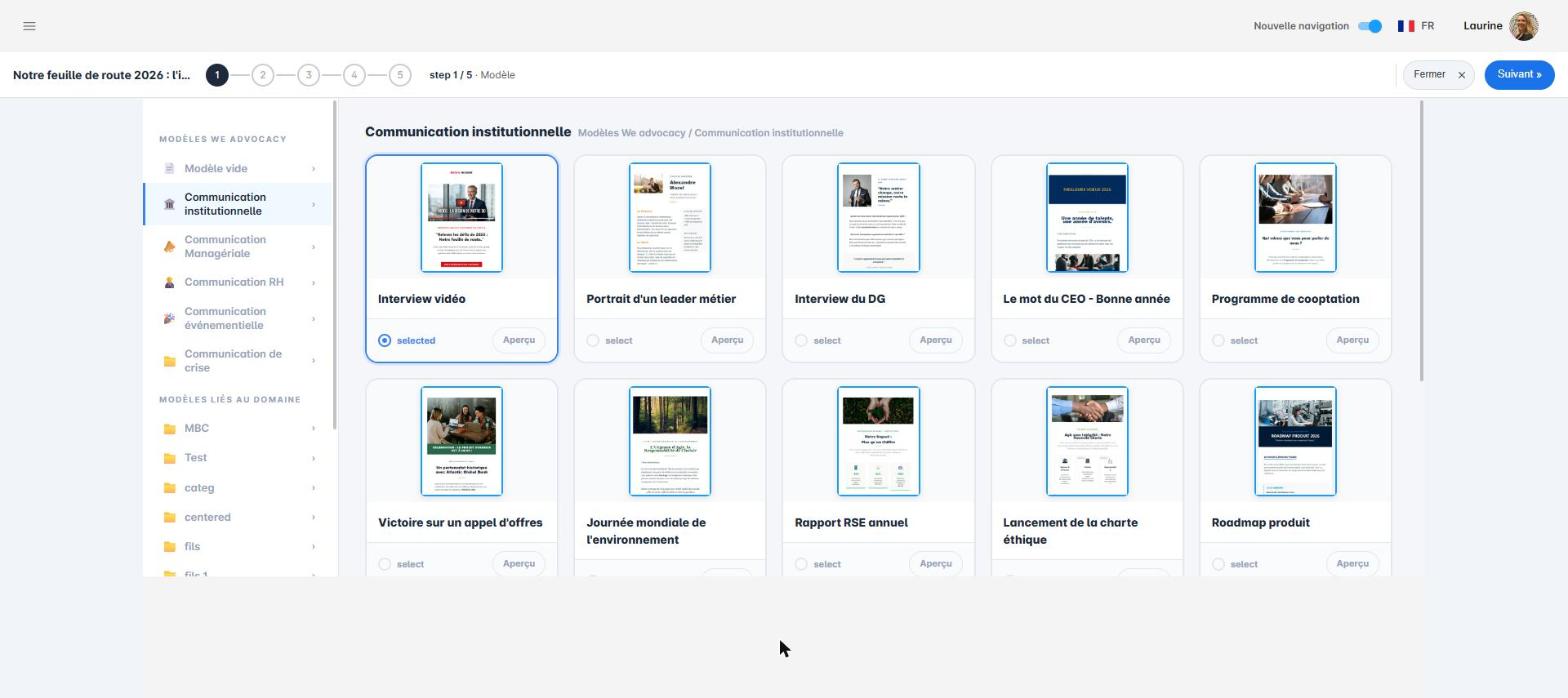
Dans le menu de gauche, la rubrique Modèles We advocacy propose plusieurs catégories prêtes à l'emploi :
- Communication institutionnelle ;
- Communication managériale ;
- Communication RH ;
- Communication événementielle ;
- Communication de crise.
Pour notre exemple, sélectionnez la catégorie Communication institutionnelle, qui propose des modèles tels que Interview vidéo, Le mot du CEO - Bonne année ou Résultats annuels - Message de la direction. Cliquez sur select sous le modèle qui correspond le mieux à votre contenu — ici Interview vidéo — puis sur Suivant.
Étape 2/5 — Design
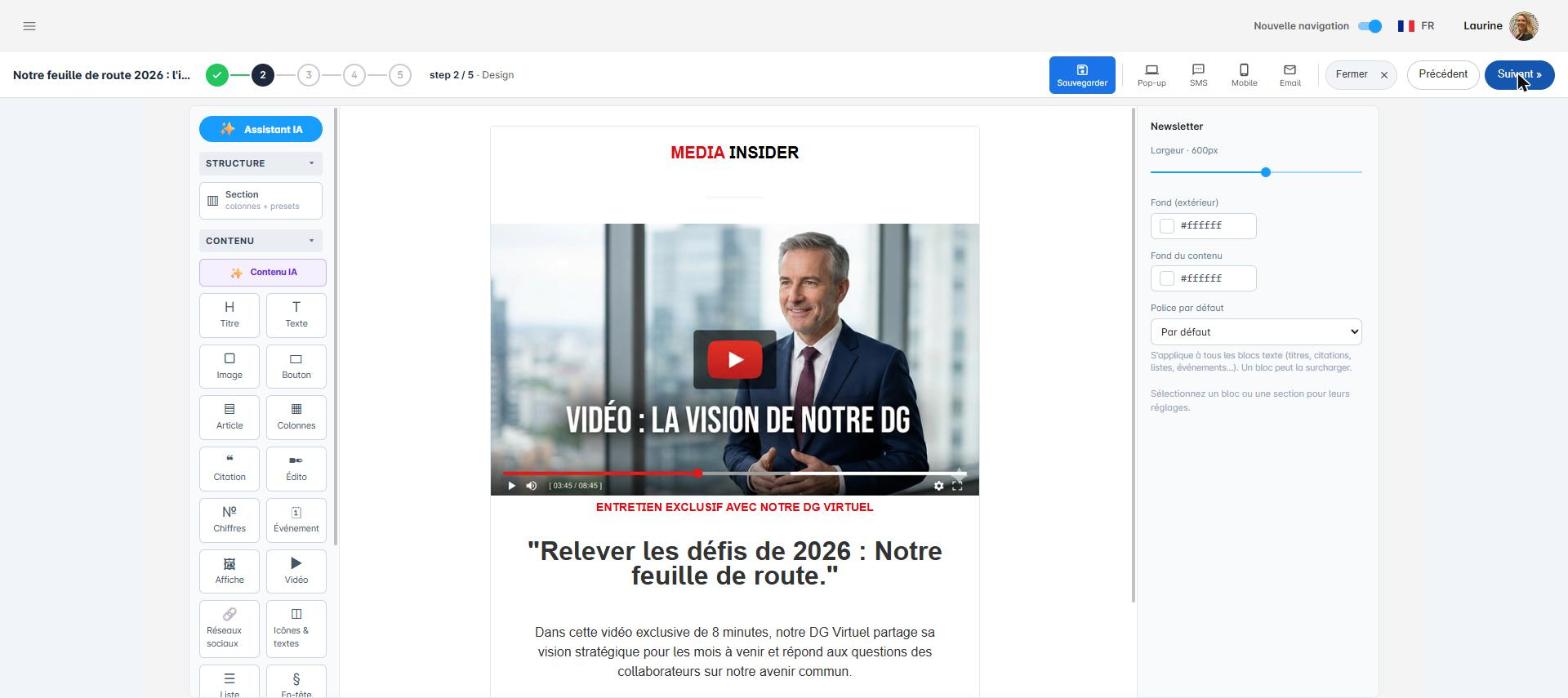
Cette étape ouvre l'éditeur de contenu. Le modèle est déjà pré-rempli avec une structure type (bloc vidéo, titre, citation, texte) qu'il vous suffit d'adapter : remplacez le texte, la vidéo et les images par votre propre contenu depuis la bibliothèque de blocs à gauche (Titre, Texte, Image, Bouton, Article, Vidéo, etc.), et ajustez les couleurs et la largeur de la newsletter depuis le panneau de droite.
Étape 3/5 — Canal
Laissez l'option Envoyer en utilisant le canal par défaut de l'utilisateur (recommandé) cochée si vous souhaitez que chaque collaborateur reçoive la newsletter sur son canal préféré. Choisissez Sélection du ou des canaux pour forcer un envoi par email, notification et/ou SMS.
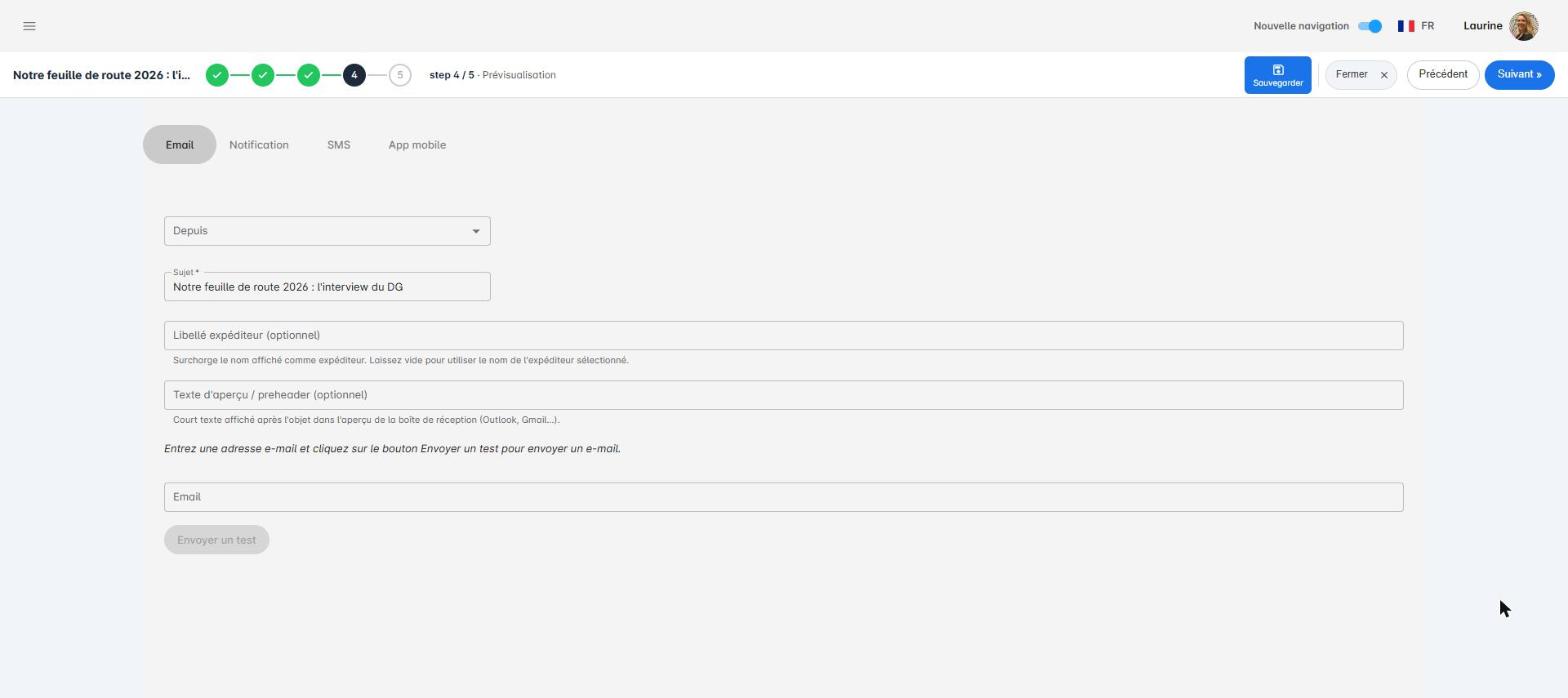
Étape 4/5 — Prévisualisation
Un onglet apparaît par canal choisi (Email, Notification, SMS, App mobile). Pour l'email, renseignez l'expéditeur (Depuis) et le Sujet, tous deux obligatoires, ainsi que, si besoin, un libellé expéditeur et un texte d'aperçu. Saisissez une adresse dans le champ Email et cliquez sur Envoyer un test pour recevoir un aperçu avant diffusion.
Étape 5/5 — Agenda
Cette dernière étape détermine quand la newsletter part : activez Publier maintenant pour un envoi immédiat, ou renseignez une Date de publication précise. Cliquez enfin sur Sauvegarder (ou Publier si l'envoi immédiat est activé) pour finaliser.
Astuce : pour une newsletter institutionnelle, programmez l'envoi tôt le matin ou en tout début d'après-midi : les taux d'ouverture y sont généralement les meilleurs.
4. Affecter la newsletter à ses destinataires
Votre newsletter apparaît désormais dans le tableau de bord, prête à être affectée à ses destinataires. Cette étape est décrite en détail dans l'article « Comment créer et diffuser un message ou une newsletter ? ».
Vous savez à présent construire une newsletter de bout en bout, à partir d'un cas d'usage concret.
Cet article a-t-il été utile ?
C'est super !
Merci pour votre commentaire
Désolé ! Nous n'avons pas pu vous être utile
Merci pour votre commentaire
Commentaires envoyés
Nous apprécions vos efforts et nous allons corriger l'article